Documentación de Kpitanea
Te damos la bienvenida a la documentación en línea de Kpitanea
Usa la barra lateral izquierda o, en dispositivos móviles, el menú desplegable de la parte superior izquierda para navegar por la documentación.
- Versión: 3.7
- Sitio web oficial: Visitar
- Fecha de creación: 1 de octubre de 2026
- Última actualización: 5 de octubre de 2026
Si necesitas asistencia personalizada, escríbenos a support@kpitanea.com.
Inicio de sesión
Abre tu navegador preferido e introduce *nombre-de-tu-empresa*.kpitanea.com en la barra de direcciones.
Aparecerá el formulario de inicio de sesión. Introduce las credenciales que se te han facilitado:
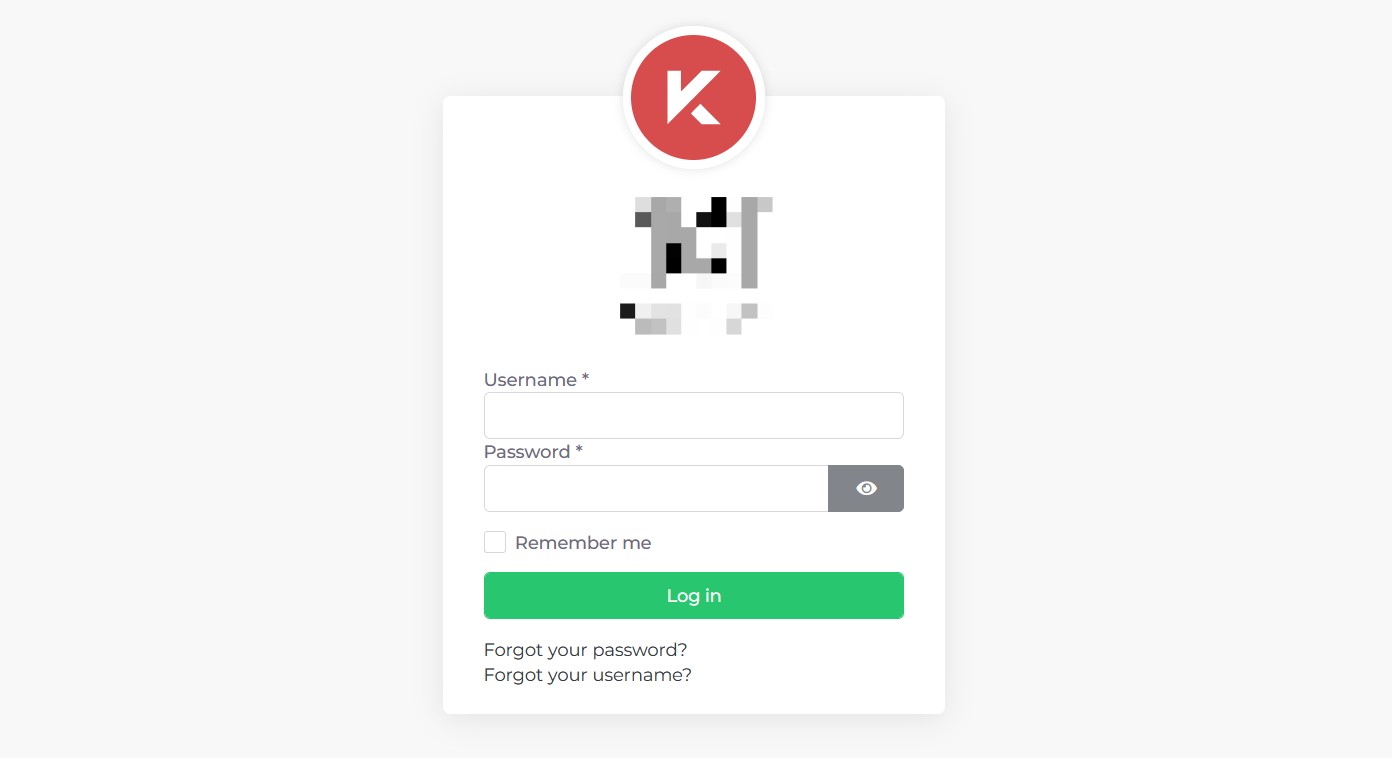
Figura 1: Captura de pantalla del formulario de inicio de sesión de Kpitanea.
Navegadores compatibles
Kpitanea es una aplicación web, por lo que no requiere ninguna instalación en tus dispositivos. Esto significa que puedes acceder a ella desde un portátil, un teléfono móvil o cualquier otro dispositivo con navegador web. Kpitanea es totalmente compatible con los siguientes navegadores:
Google Chrome
Mozilla Firefox
Apple Safari
Microsoft Edge
Opera
Panel de control
El Panel de control es la primera pantalla que verás al iniciar sesión en tu instancia de Kpitanea:
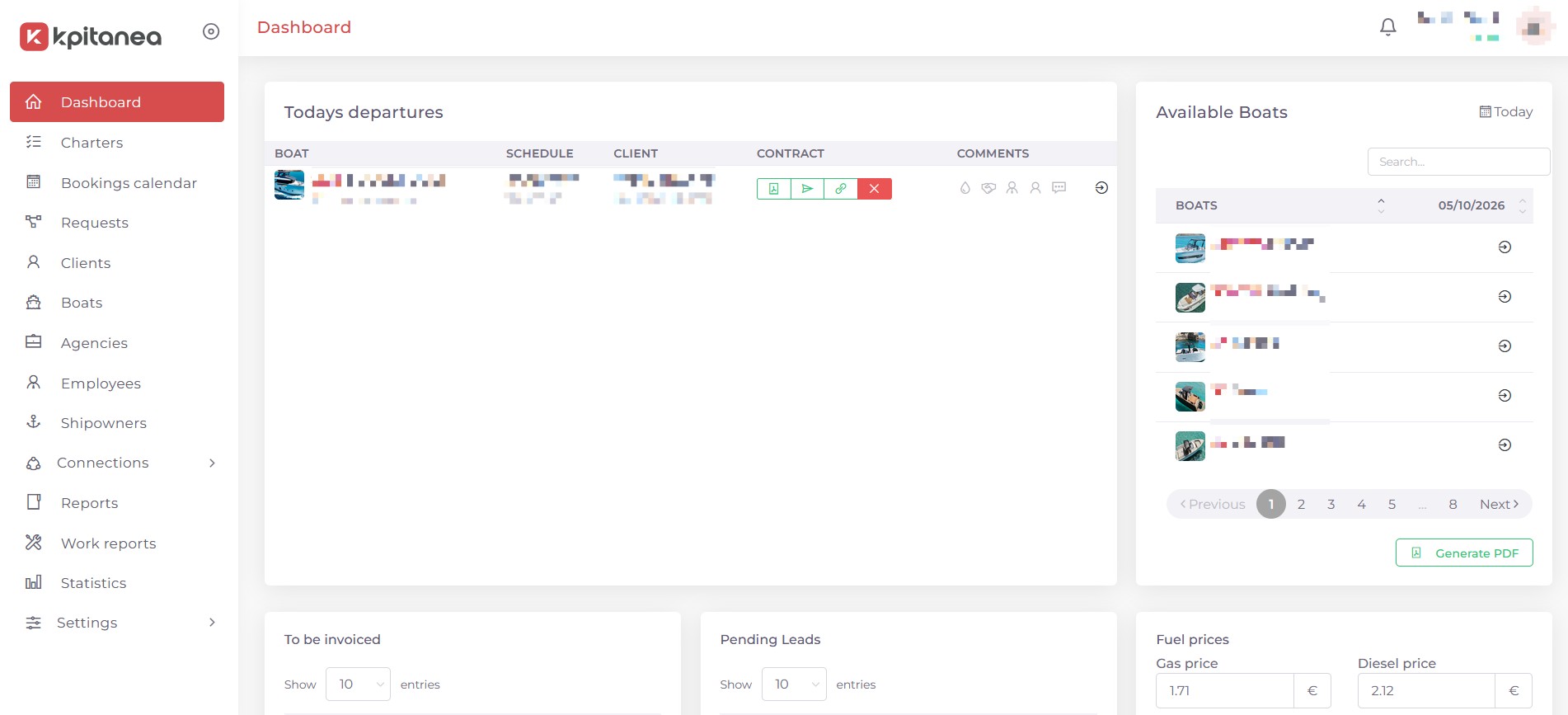
Figura 2: Captura de pantalla del panel de control de Kpitanea.
Ofrece una visión general de la actividad de tu empresa, desde los alquileres programados hasta los barcos disponibles para el día, además de informes rápidos y accesos directos.
Usa la barra lateral izquierda para acceder a los módulos de Kpitanea: Alquileres, Calendario de reservas, Solicitudes, Clientes, etc.
Para consultar tus notificaciones, haz clic en el icono de la campana situado en la esquina superior derecha.
Algunas secciones del Panel de control pueden mostrarse u ocultarse en función de tu rol en la instancia.
Funciones de filtrado
Casi todos los módulos de Kpitanea cuentan con una barra de herramientas en la parte superior que te permite filtrar las distintas entidades (Clientes, Barcos, Alquileres, etc.) mediante parámetros específicos. Te recomendamos sacarle el máximo partido, ya que puede resultarte muy útil en tu día a día. A continuación se muestra un ejemplo de la barra de filtros del módulo Barcos:

Figura 2a: Captura de pantalla de la barra de filtros de Kpitanea.
Los botones (Despublicar) y (Papelera) se utilizan para gestionar varias entidades a la vez, seleccionándolas mediante las casillas de verificación:
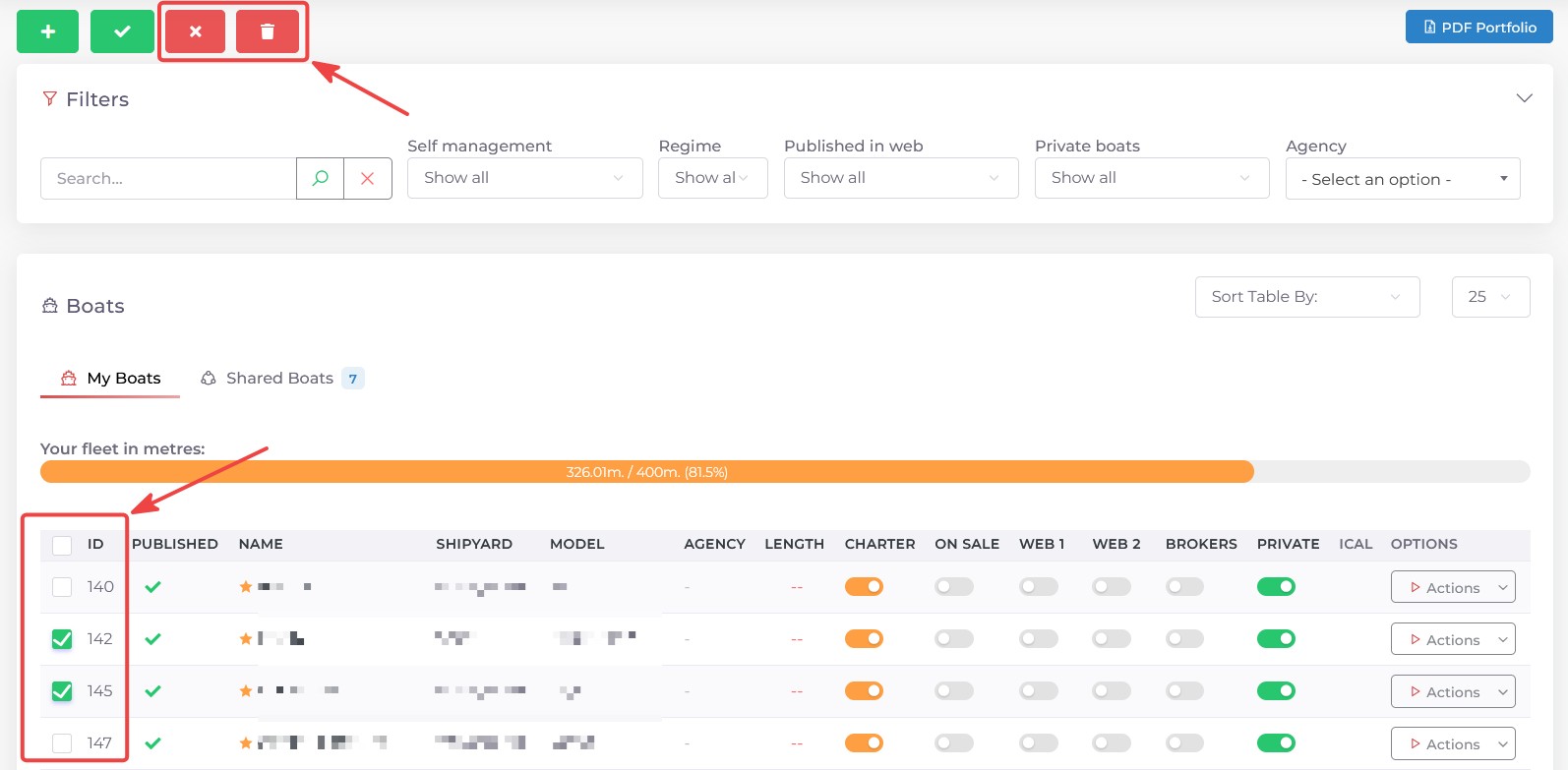
Figura 2b: Captura de pantalla de las acciones masivas de Kpitanea.
Despublicar una entidad significa que permanece en el sistema, pero desactivada. Enviar a la papelera una entidad la elimina de forma permanente.
Módulos
Obtén más información sobre cada módulo del sistema de reservas Kpitanea.
Alquileres
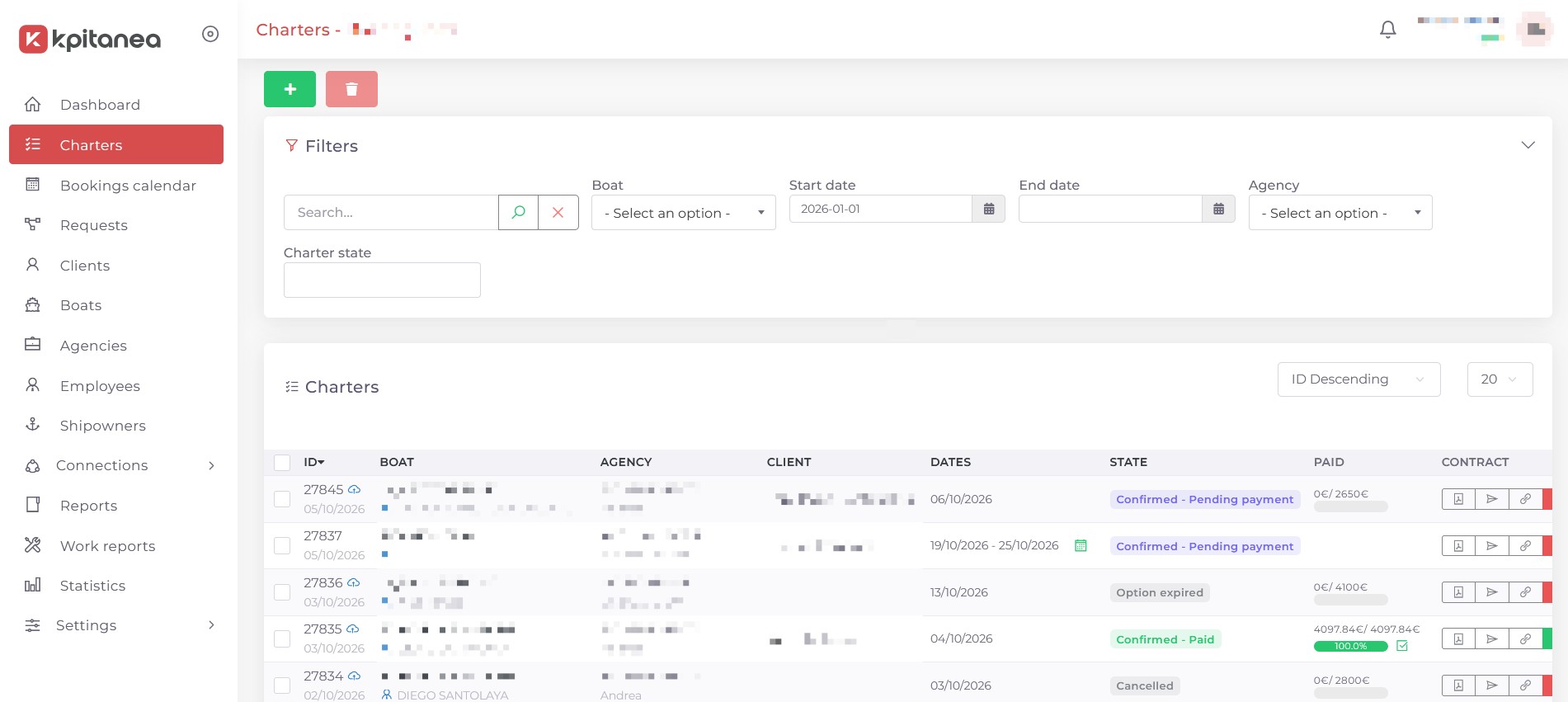
Figura 3: Captura de pantalla de la página de alquileres de Kpitanea.
El módulo Alquileres es el núcleo de las operaciones de tu empresa. Desde aquí puedes añadir, editar o eliminar alquileres, consultarlos y filtrarlos, y gestionar sus finanzas. Para editar un alquiler existente, haz clic en el nombre del BARCO; para crear uno nuevo, haz clic en el botón + .
Al crear un nuevo alquiler, aparecerá un formulario de tres pasos. En primer lugar, rellena los campos de Modalidad del alquiler, fechas y barco:
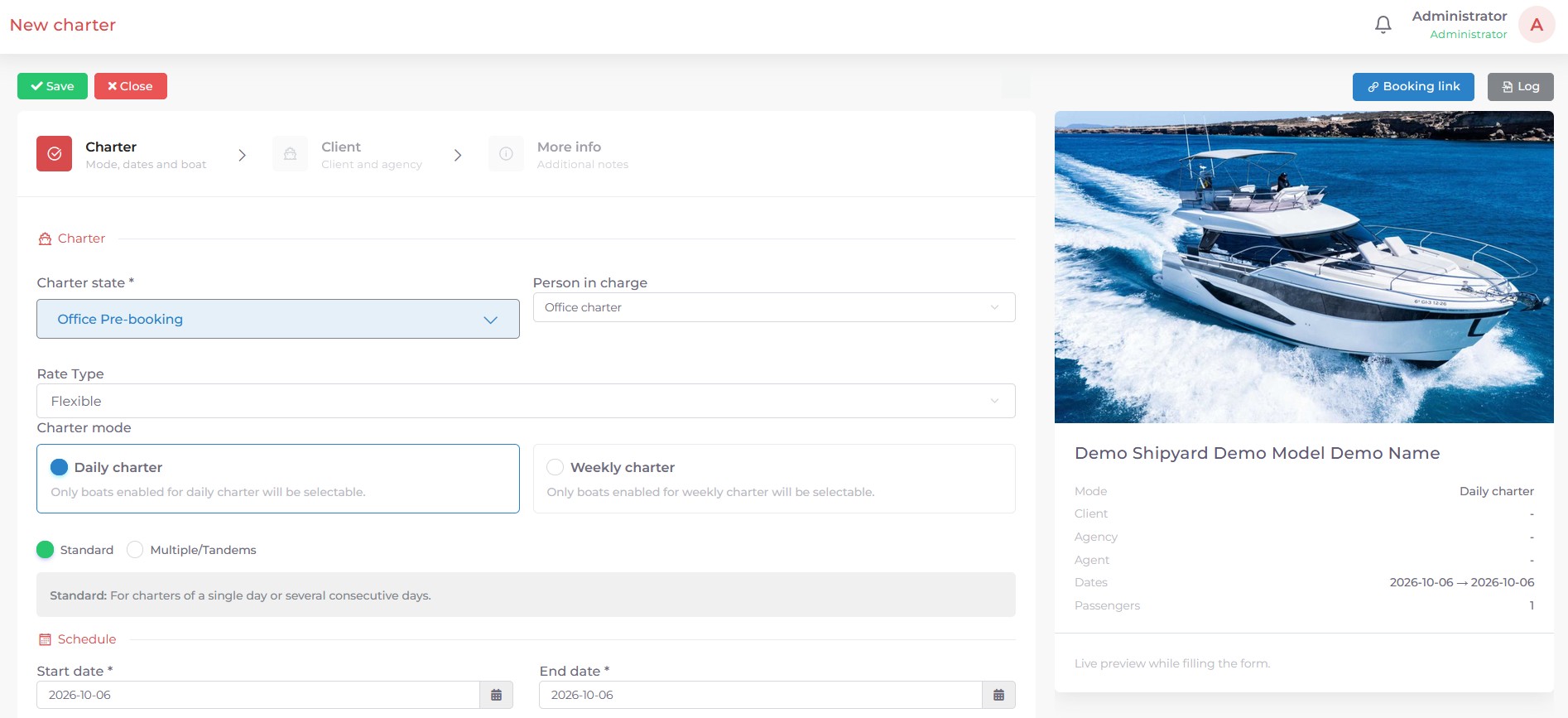
Figura 3a: Captura de pantalla de Kpitanea al crear un alquiler.
A continuación, haz clic en el botón Siguiente y rellena la información de Cliente y/o Agencia. También puedes crear un nuevo cliente directamente desde esta pantalla haciendo clic en el botón :
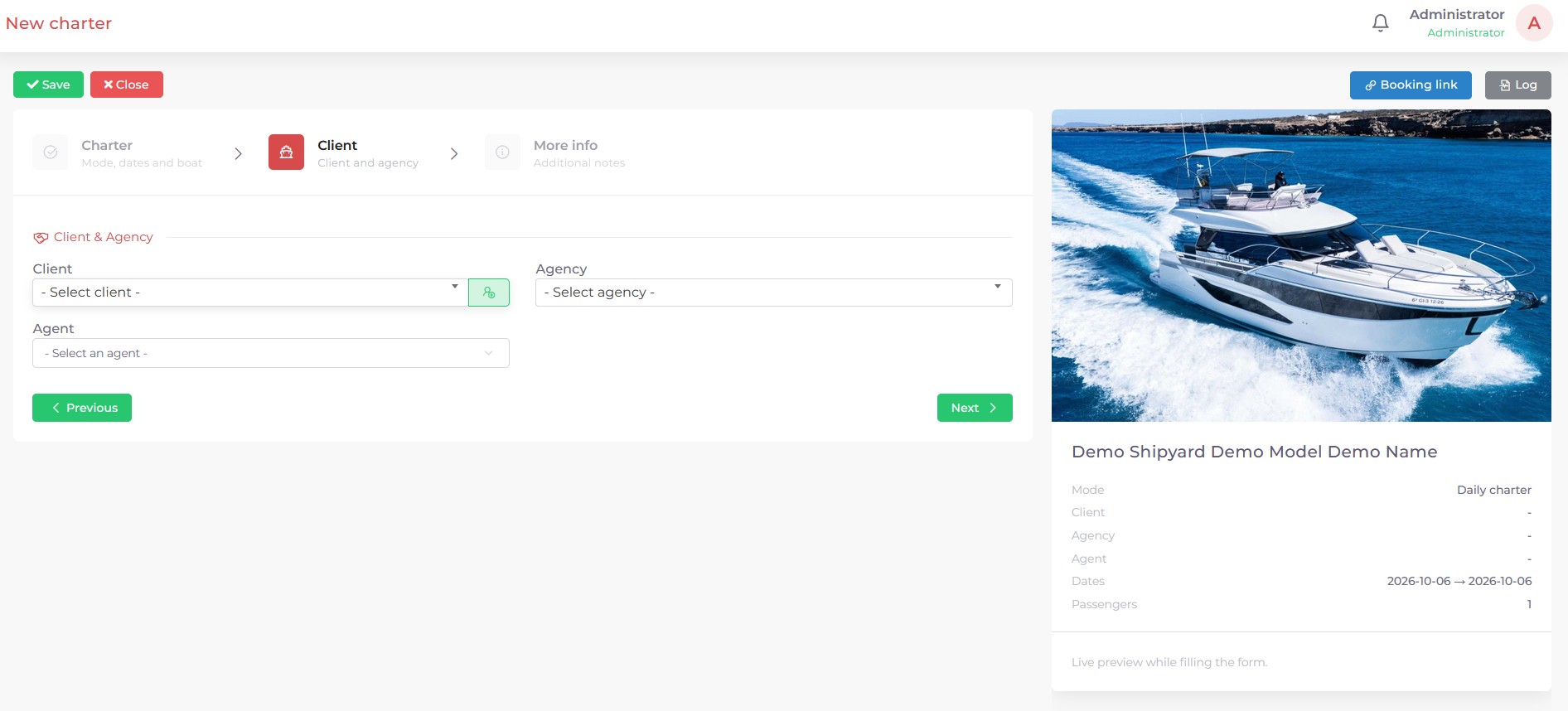
Figura 3b: Captura de pantalla de Kpitanea al rellenar la información del cliente.
Haz clic de nuevo en el botón Siguiente y, si es necesario, rellena el apartado Más información del alquiler, como comentarios privados o comentarios para la agencia y el patrón:
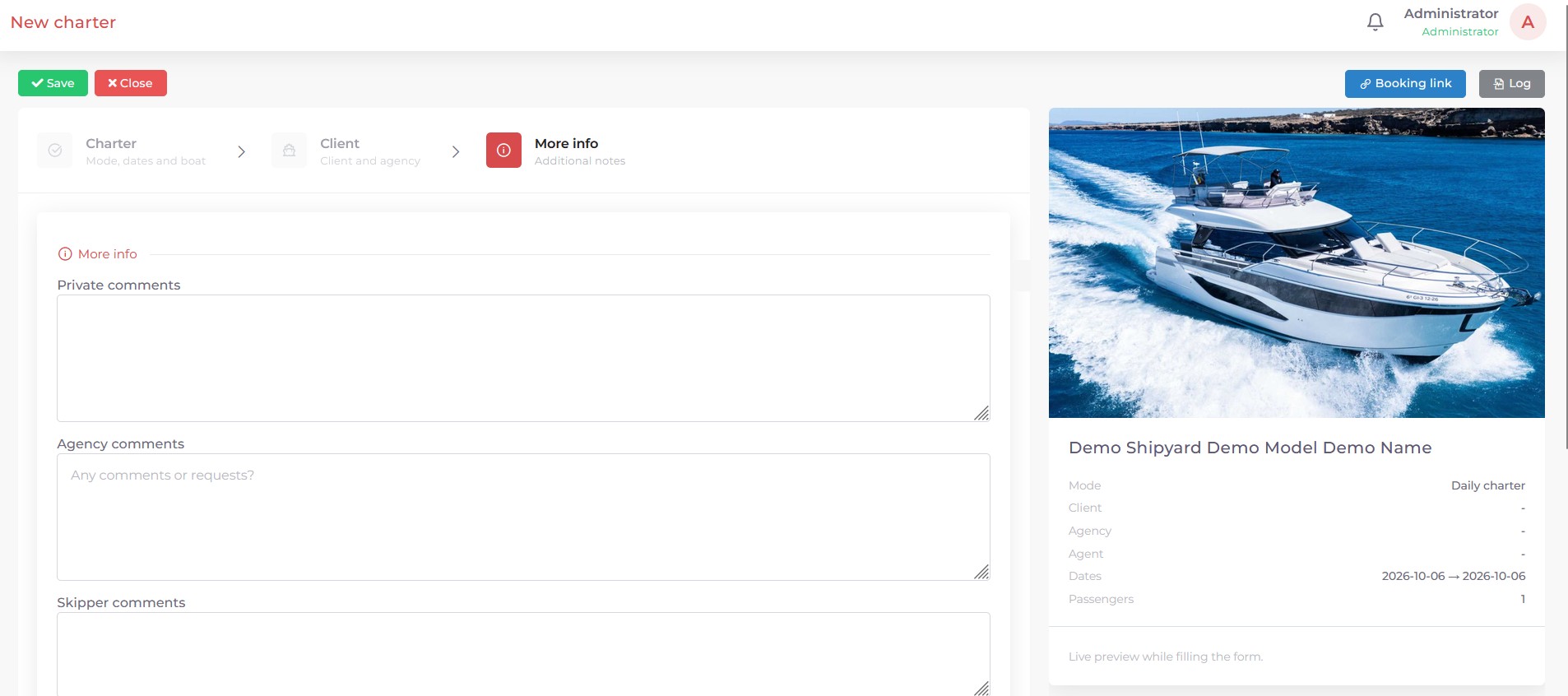
Figura 3c: Captura de pantalla de Kpitanea al añadir comentarios a un alquiler.
Por último, haz clic en el botón Guardar y confirma la operación. Tu alquiler ya está creado y puedes consultar su Información, gestionar sus Finanzas, añadir los Documentos necesarios y previsualizar y enviar el Contrato:
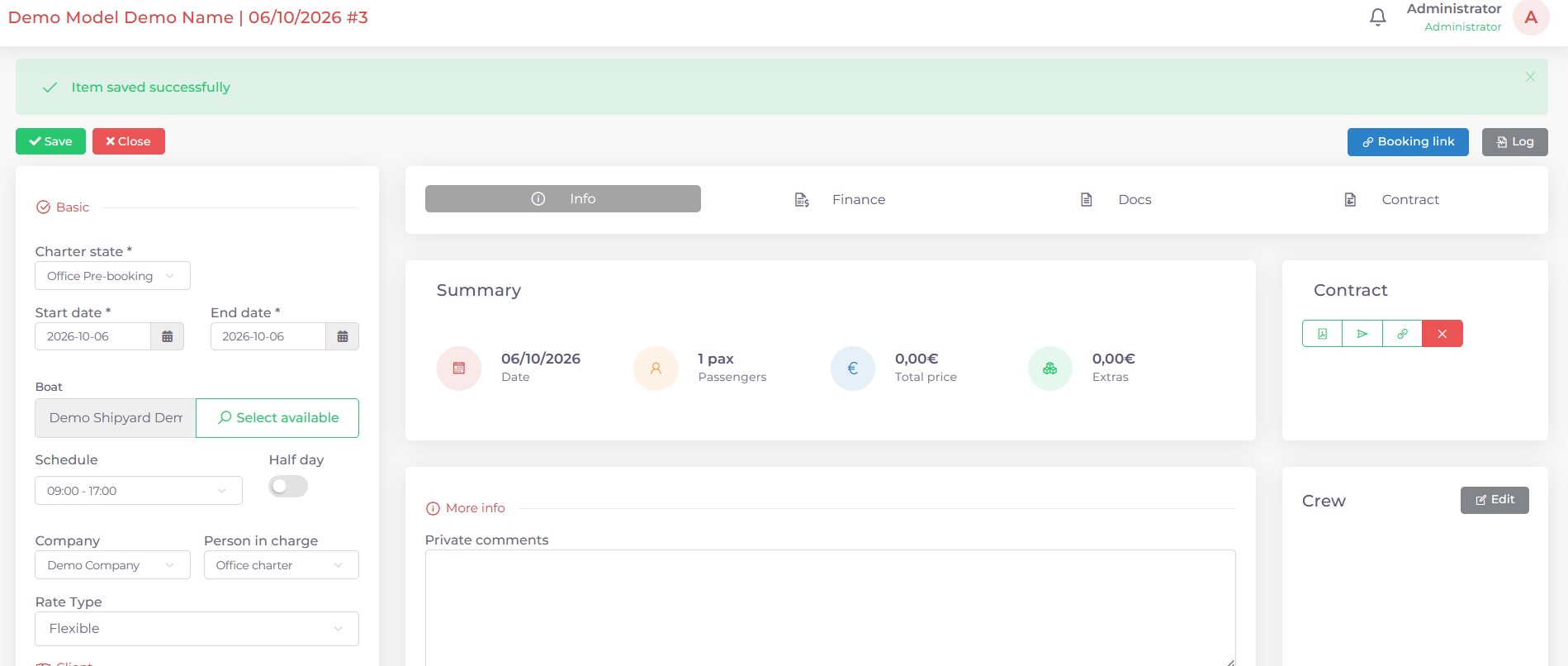
Figura 3d: Captura de pantalla de Kpitanea al consultar un alquiler.
Una vez creado el alquiler, aparecerá el botón Enlace de reserva en la esquina superior derecha de la pantalla. Haz clic en él para copiar el enlace de reserva del alquiler en el portapapeles.
También aparecerá el botón Historial. Haz clic en él para ver todos los cambios realizados en el alquiler desde su creación. Sobre el resumen se muestran las pestañas Información, Finanzas, Documentos y Contrato. A continuación se explica cada sección de la página de edición del alquiler:
Desde esta pestaña puedes modificar los siguientes parámetros del alquiler:
- Estado del alquiler (confirmado, cancelado, etc.)
- Fechas de inicio y fin
- Barco
- Horario
- Opción de medio día
- Empresa
- Persona responsable
- Tipo de tarifa
- Cliente
- Opción de cliente patrón
- Agencia
- Agente
- Pasajeros
- Tripulación
- Comentarios
Aquí puedes consultar el historial financiero completo del alquiler. Puedes añadir pagos, gastos, descuentos, extras y combustible antes del check-out, así como crear enlaces de pago al instante.
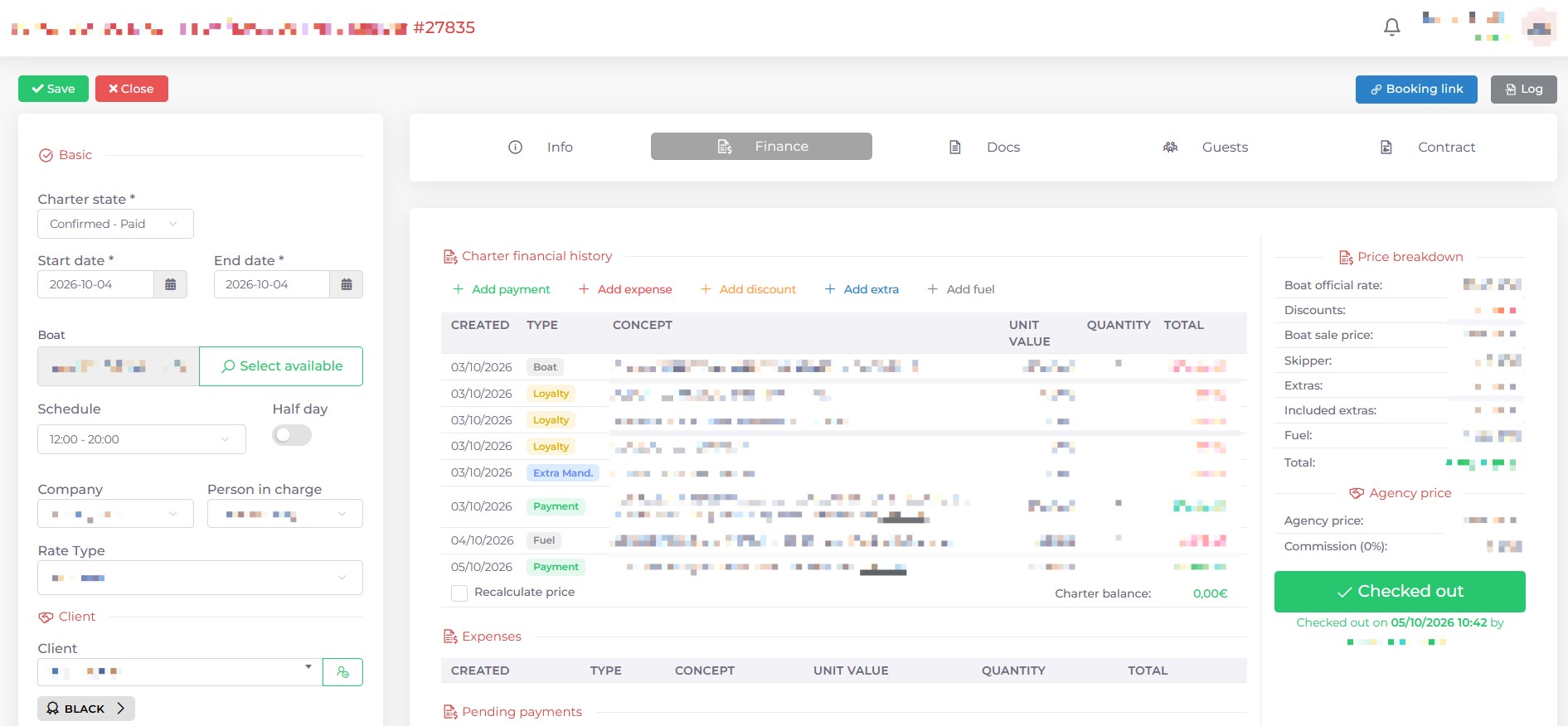
Figura 3e: Captura de pantalla de la pestaña Finanzas de un alquiler en Kpitanea.
Si activas el complemento Holded, podrás conectar Kpitanea con tu cuenta de Holded y generar automáticamente facturas proforma y facturas definitivas.
En la pestaña Documentos, puedes subir cualquier documento necesario para el contrato del alquiler. Solo tienes que arrastrar y soltar tus archivos PDF y añadir una Descripción opcional. Si necesitas subir más de un documento, haz clic en el botón + para añadir una nueva línea y arrastra y suelta los archivos adicionales.
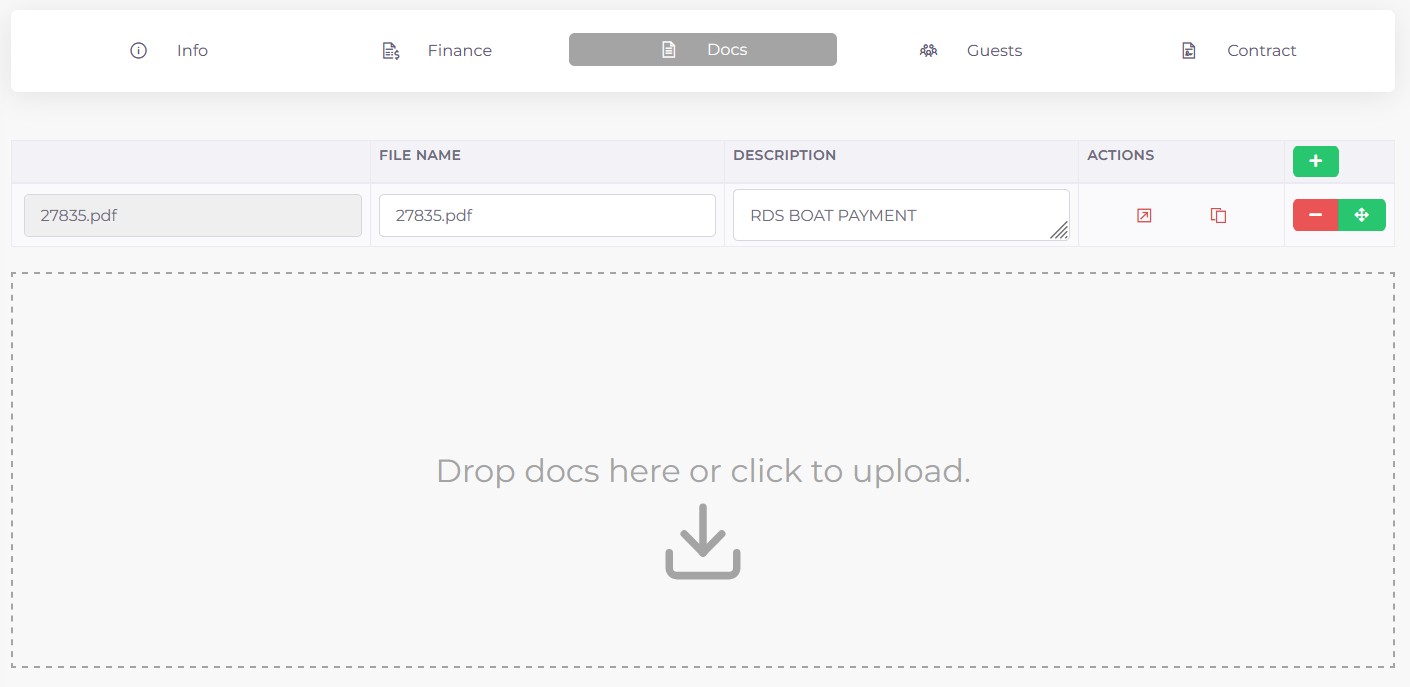
Figura 3f: Captura de pantalla de la pestaña Documentos de un alquiler en Kpitanea.
En esta pantalla puedes previsualizar el Contrato final del alquiler y añadir manualmente cualquier condición específica (en inglés y en español). Al igual que en otras partes de esta sección, también encontrarás accesos directos para previsualizar el formulario de firma que recibirá el cliente final.
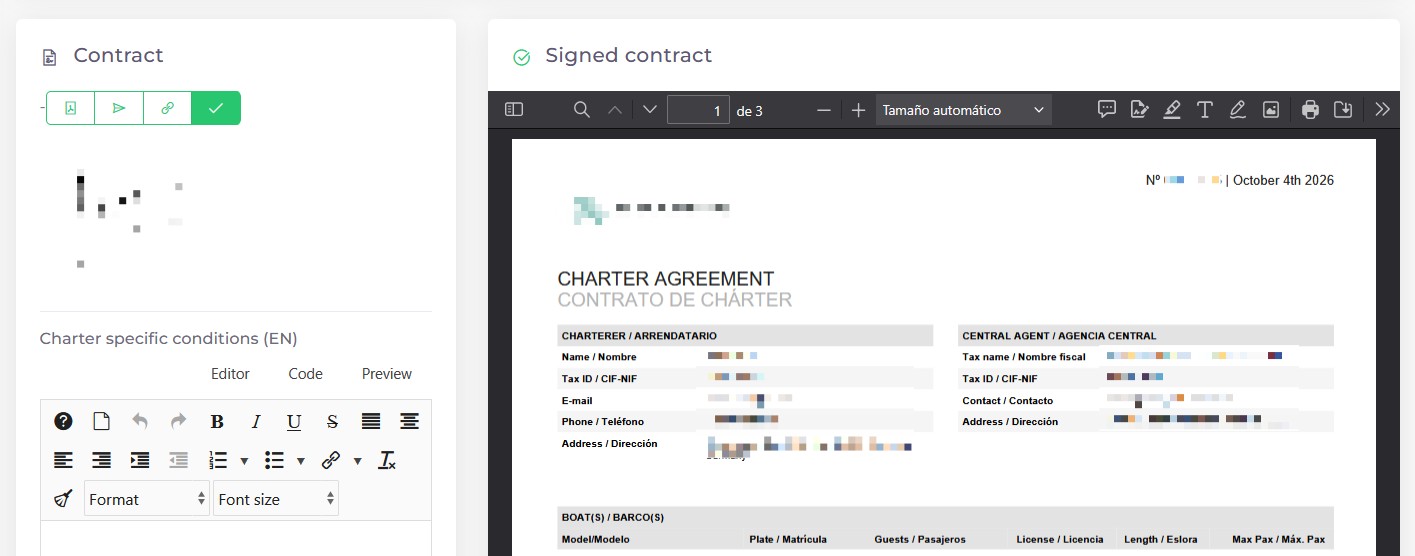
Figura 3g: Captura de pantalla de la pestaña Contrato de un alquiler en Kpitanea.
Calendario de reservas
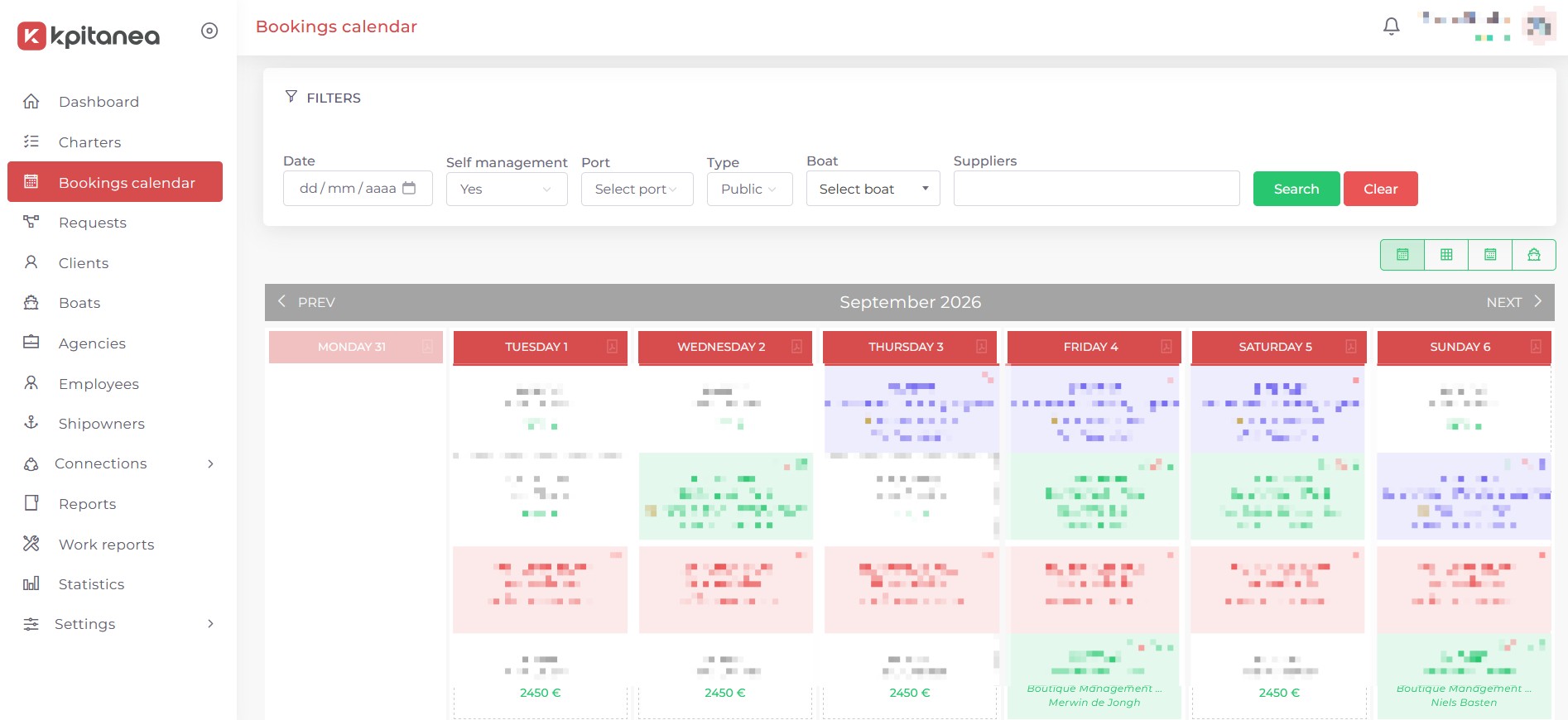
Figura 4: Captura de pantalla de la página del calendario de reservas de Kpitanea.
El módulo Calendario de reservas te permite consultar la disponibilidad y las reservas de tus barcos en cuatro vistas de calendario: Mensual (completo), Mensual (mini), Semanal y Flota. Cada vista tiene sus propios accesos directos para facilitar la gestión de reservas, consultar huecos libres y enviar propuestas personalizadas en función de la disponibilidad de tu flota.
Esta vista muestra un mes completo en formato de cuadrícula. Usa los botones ANTERIOR 1 y SIGUIENTE 2 para desplazarte entre meses y baja por la página para ver las semanas siguientes. Puedes crear rápidamente un archivo PDF con los barcos disponibles para un día concreto haciendo clic en el icono 3. Al hacer clic en un día con alquileres confirmados, accederás a ese alquiler, y el botón 4 cambiará de forma dinámica (consulta los textos de ayuda) cuando se haya firmado el contrato de reserva y se hayan completado los datos del cliente. Al hacer clic en un día con disponibilidad, accederás a la página «Nuevo alquiler» de ese barco 5.
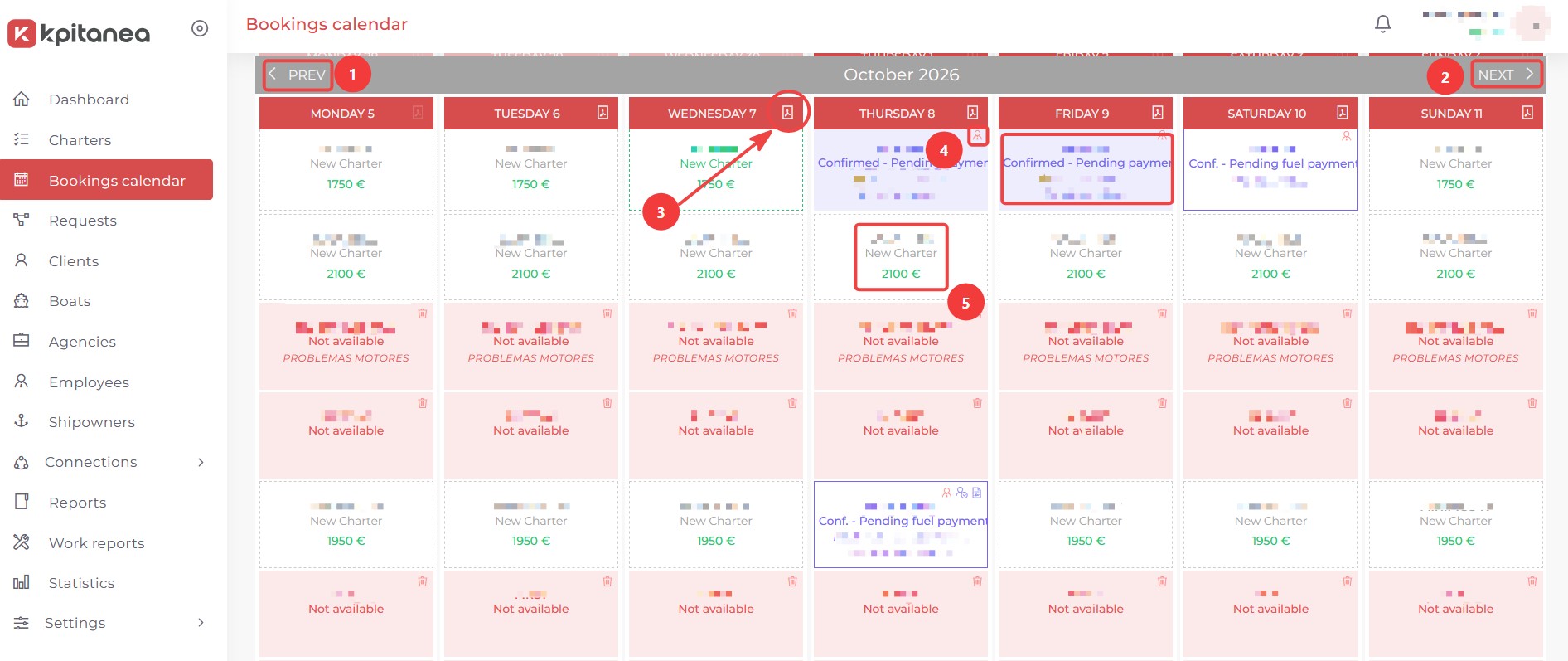
Figura 4a: Captura de pantalla de la vista de calendario mensual completa en Kpitanea.
La vista Mini es una vista mensual simplificada que muestra los días disponibles de cada barco. Desplázate horizontalmente para ver el resto del mes o ajusta el zoom de tu navegador, ya que Kpitanea es totalmente adaptable (responsive).
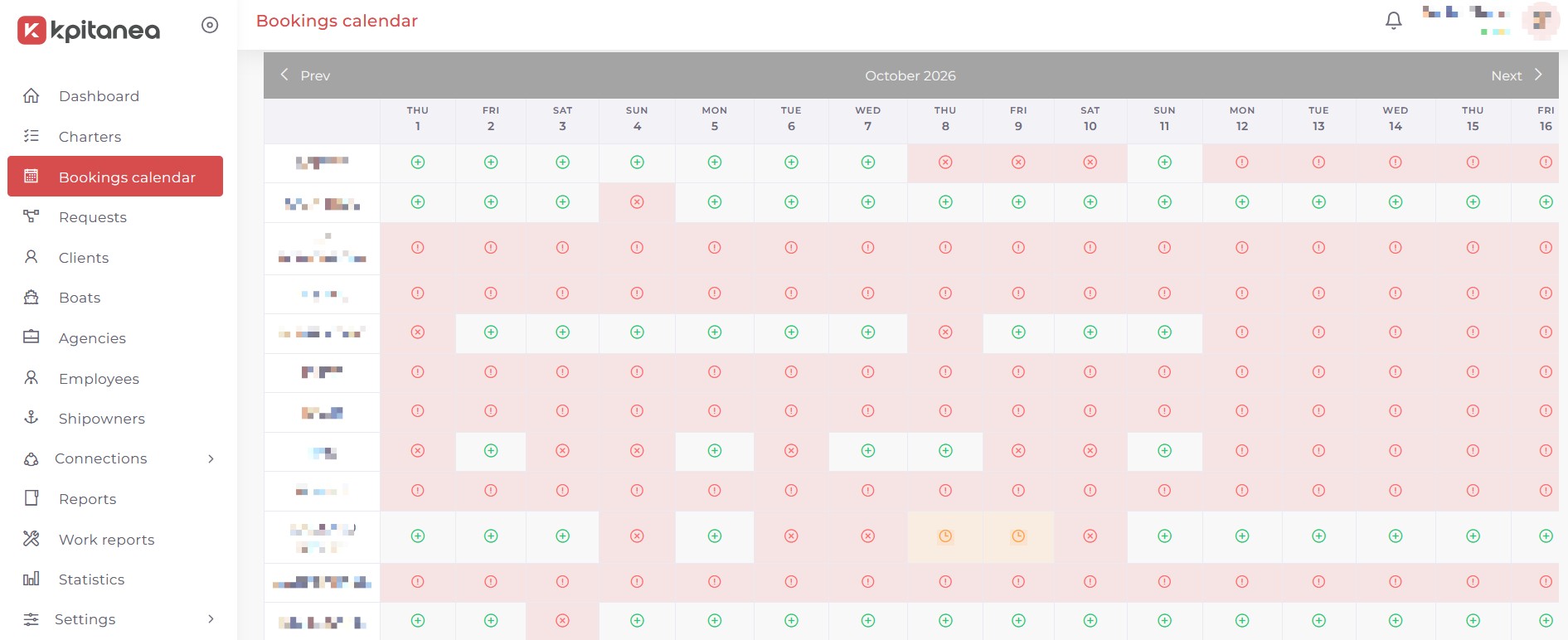
Figura 4b: Captura de pantalla de la vista de calendario Mini en Kpitanea.
La vista Semanal está diseñada específicamente para barcos que se pueden reservar por semanas. Por este motivo, solo se muestran los barcos de tu flota disponibles para alquileres semanales. Puedes usar los botones Nueva reserva o Bloquear semana que aparecen en las fechas disponibles.
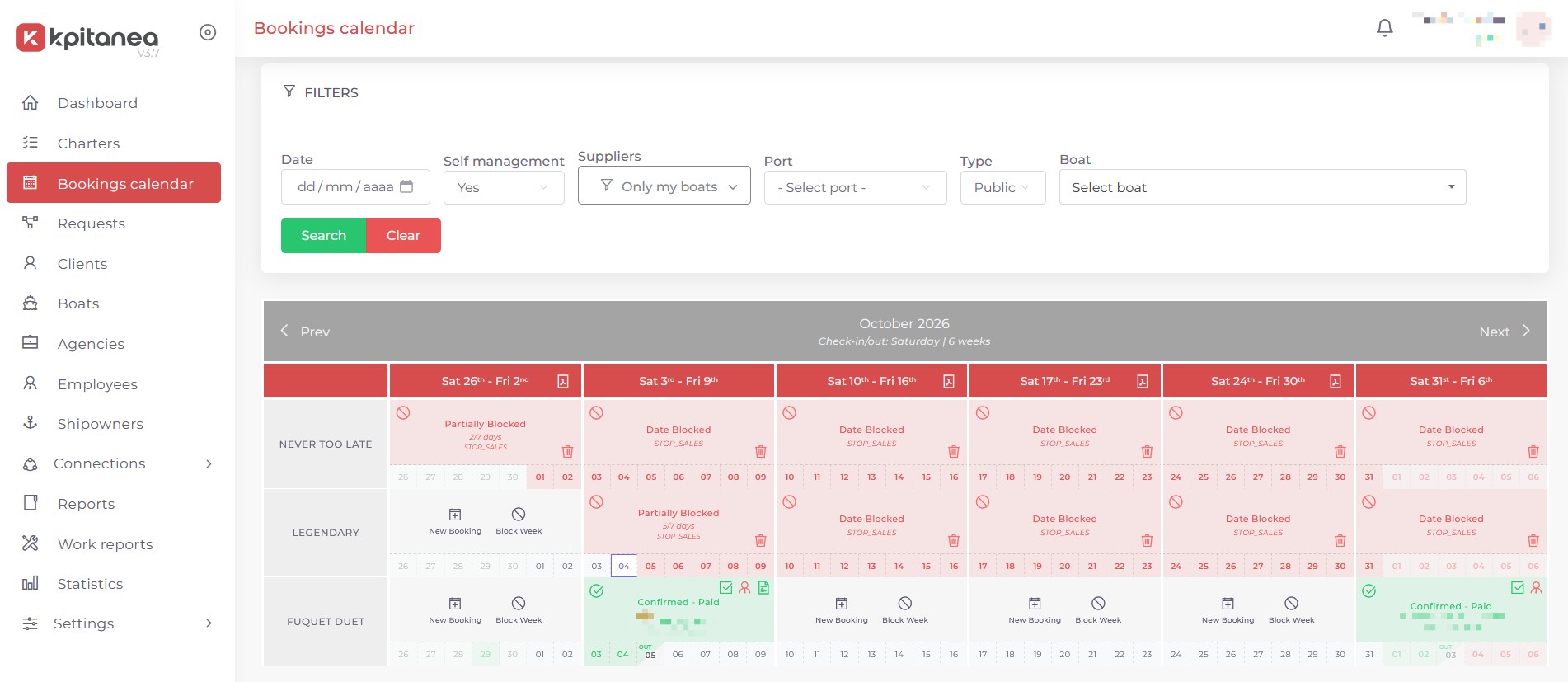
Figura 4c: Captura de pantalla de la vista de calendario Semanal en Kpitanea.
La vista Flota ofrece una forma muy visual de consultar la disponibilidad de tus barcos. Cada embarcación se muestra como una tarjeta con su foto principal y sus datos, junto a un calendario mensual codificado por colores. También encontrarás accesos directos para descargar PDF, copiar enlaces iCal y crear una nueva reserva al instante.
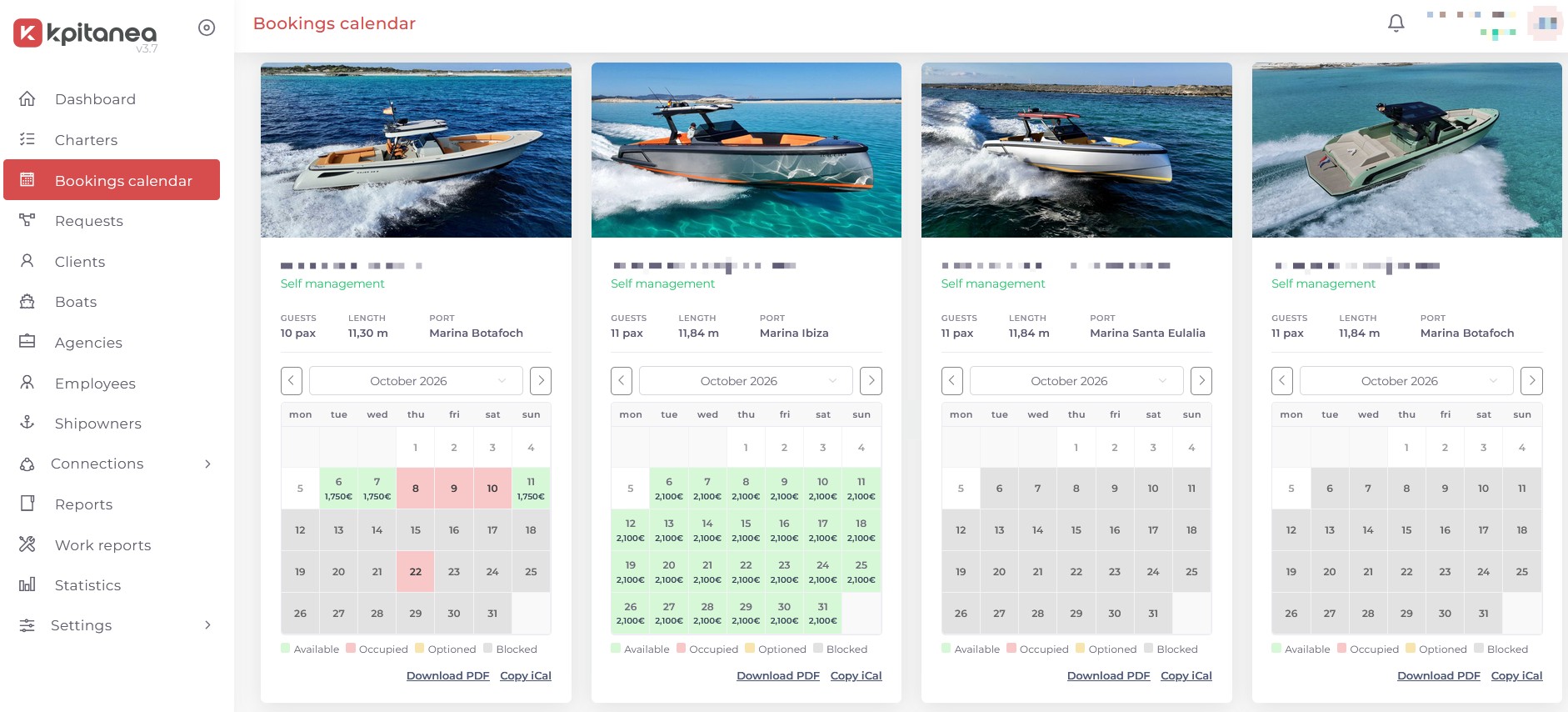
Figura 4d: Captura de pantalla de la vista de calendario Flota en Kpitanea.
Las reservas y los alquileres son lo mismo. En Kpitanea, usamos un término u otro en función del módulo en el que estés trabajando.
Solicitudes
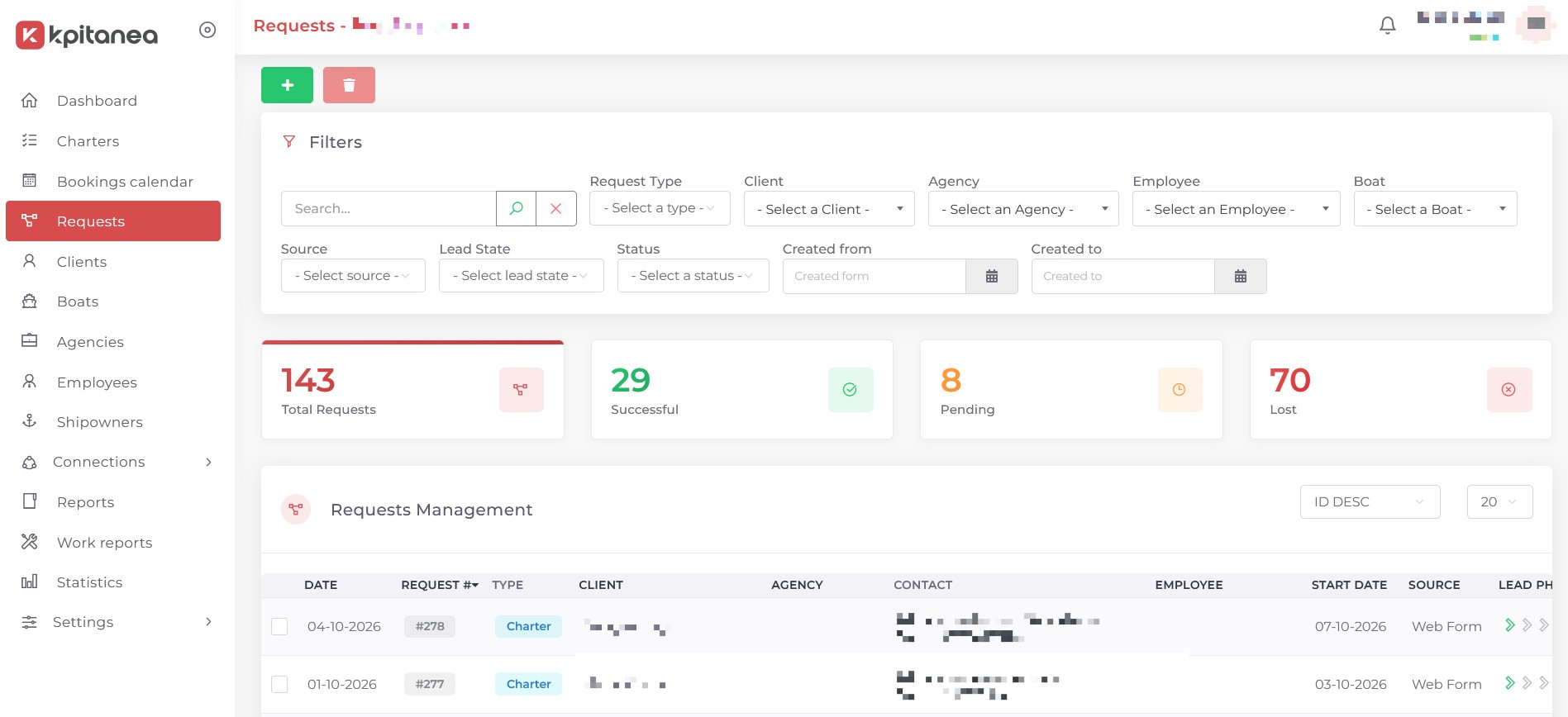
Figura 5: Captura de pantalla de la página de solicitudes de Kpitanea.
El módulo Solicitudes es una parte esencial de nuestras funciones de CRM. Te permite gestionar tus clientes potenciales (leads) sin salir de la aplicación, así como crear y enviar propuestas personalizadas a posibles clientes.
Para crear una nueva solicitud, haz clic en el botón + y rellena la siguiente información:
- Tipo de solicitud (Venta o Alquiler)
- Cliente (selecciona uno existente o crea uno nuevo)
- Agencia (si la hay)
- Empleado (si lo hay)
- Tipo de barco (opcional)
- Número de adultos y niños
- Presupuesto máximo y fechas
- Fase del lead (Lead, Contacto, Propuesta)
- Origen (WhatsApp, correo electrónico, etc.)
- Estado (Exitosa, Pendiente, etc.)
- Comentarios internos (opcional)
Una vez creada la solicitud, aparecerá una pantalla con los datos que has introducido, seguidos de los bloques Propuesta de alquiler / venta y Historial de la solicitud.
Haz clic en el botón Seleccionar barcos para añadir los barcos que quieras incluir en la propuesta. Puedes Bloquear barco(s) hasta una fecha determinada e incluso establecer un Precio personalizado para la propuesta.
En la parte derecha de la pantalla, el bloque Historial de la solicitud muestra las últimas actualizaciones de la propuesta:
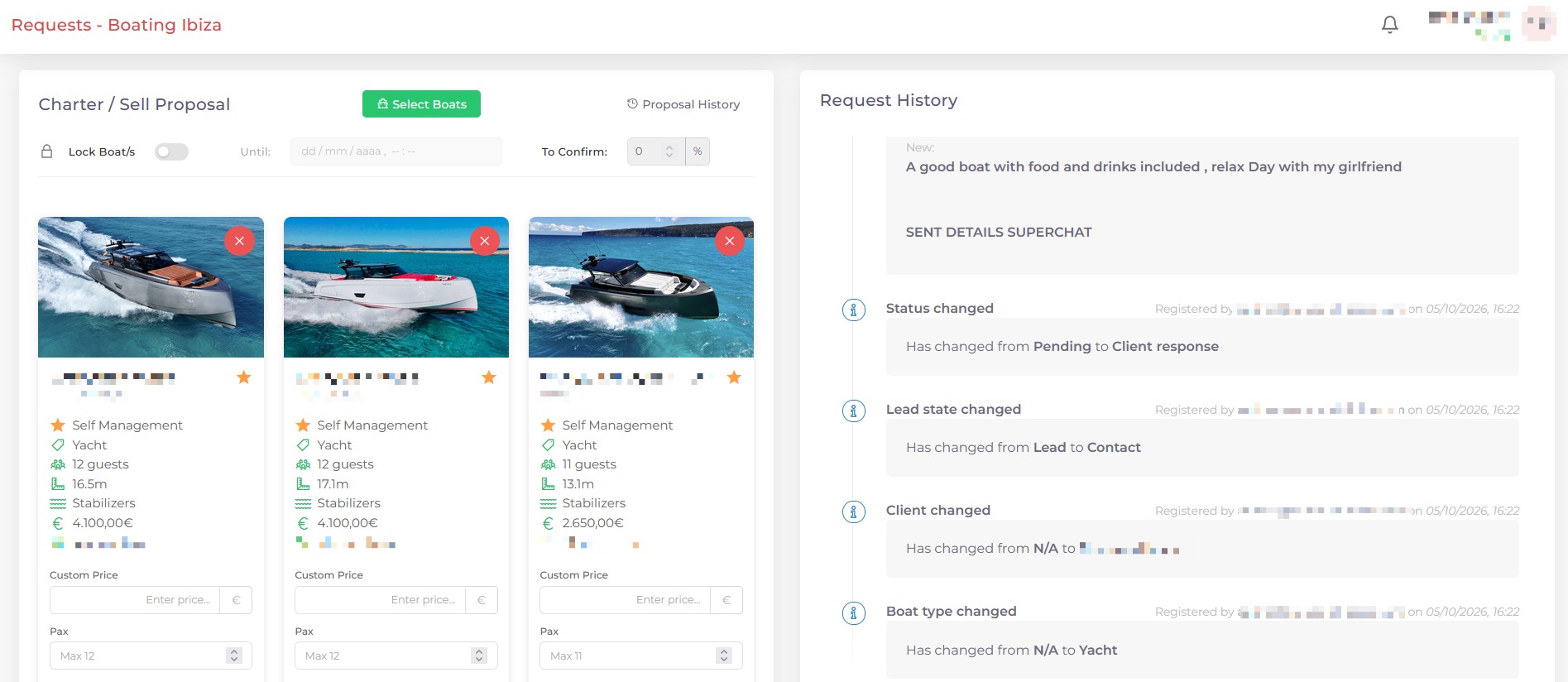
Figura 5a: Captura de pantalla de la función de solicitudes en Kpitanea.
Cuando quieras previsualizar tu propuesta, haz clic en el botón Enviar situado en la parte superior izquierda de la página. A continuación, haz clic en el botón Copiar enlace de la propuesta y pega el enlace en tu navegador para ver una vista previa, como en este ejemplo:
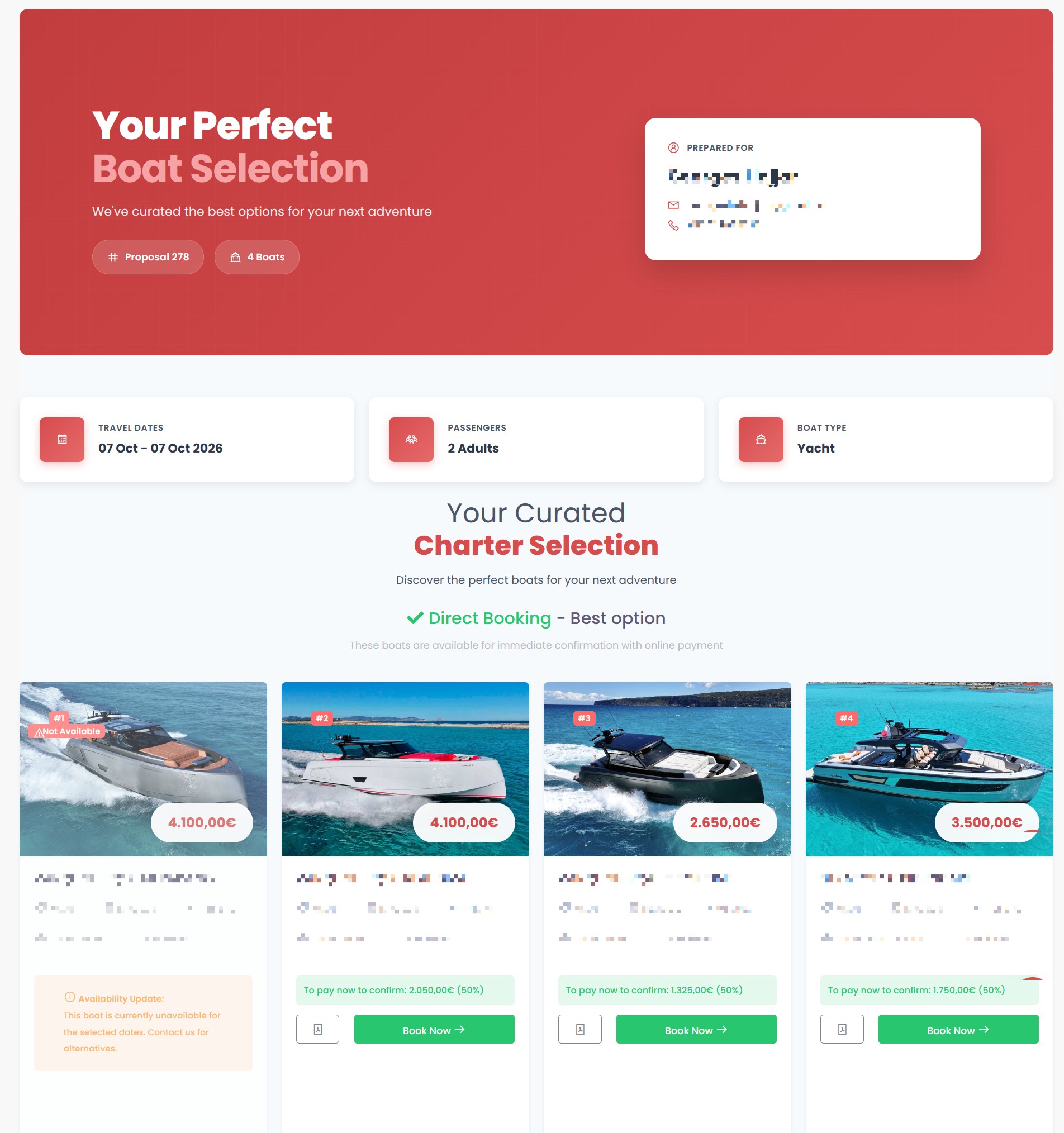
Figura 5b: Captura de pantalla de una propuesta personalizada de barcos en Kpitanea.
Lo que ves es exactamente lo que verá tu cliente, que incluso podrá reservar directamente desde la propuesta. Para enviarla, haz clic en el botón Enviar propuesta. Aparecerá un cuadro de diálogo de confirmación que te permitirá enviar la propuesta por WhatsApp o correo electrónico.
Clientes
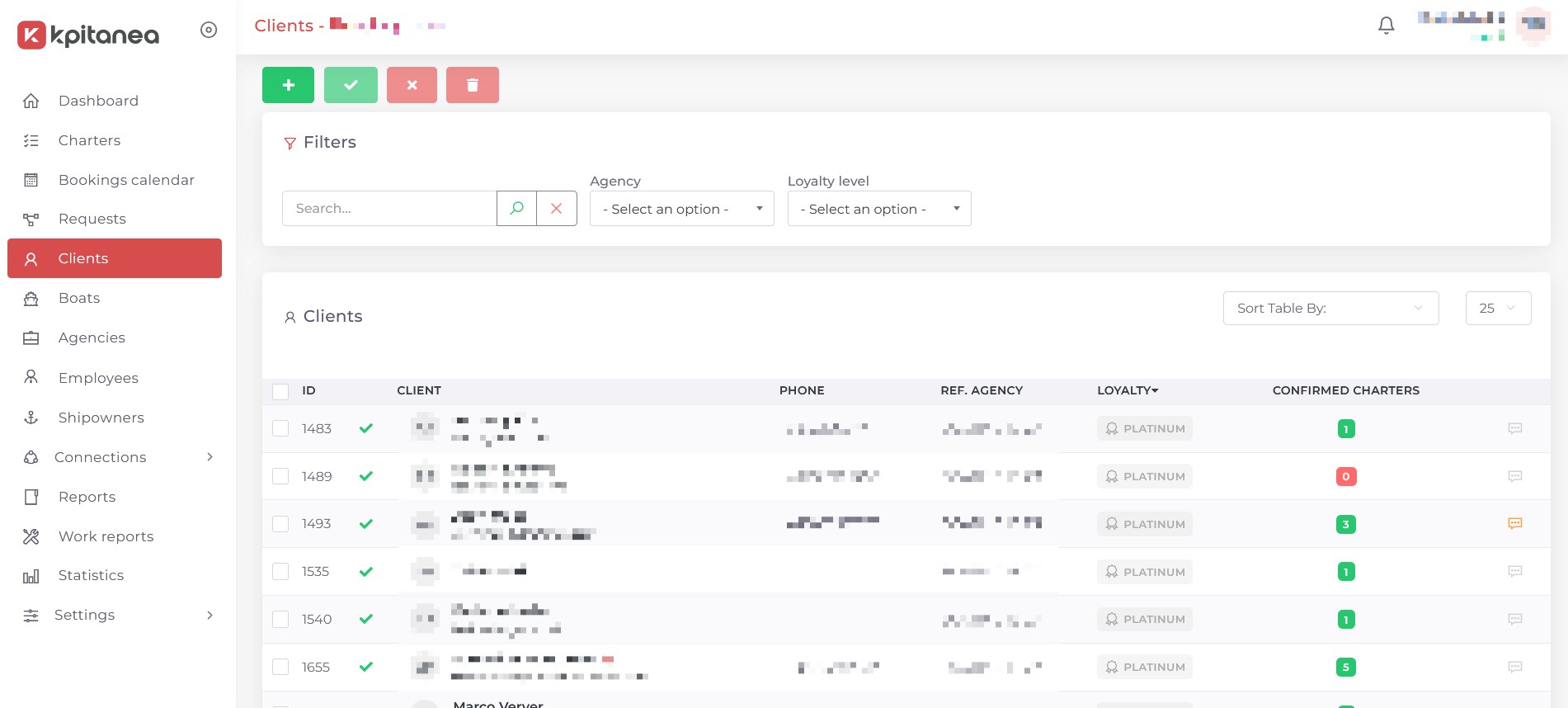
Figura 6: Captura de pantalla de la página de clientes de Kpitanea.
El módulo Clientes es tu directorio de clientes. Para añadir un nuevo cliente, haz clic en el botón + y rellena sus datos de contacto, incluido su nivel de Fidelización en tu empresa 1.
Una vez que hayas guardado el cliente haciendo clic en el botón Enviar, podrás añadirlo a tus alquileres y aparecerá la pestaña Historial de alquileres 2. A partir de ese momento, esta pestaña mostrará todas las reservas realizadas por el cliente:
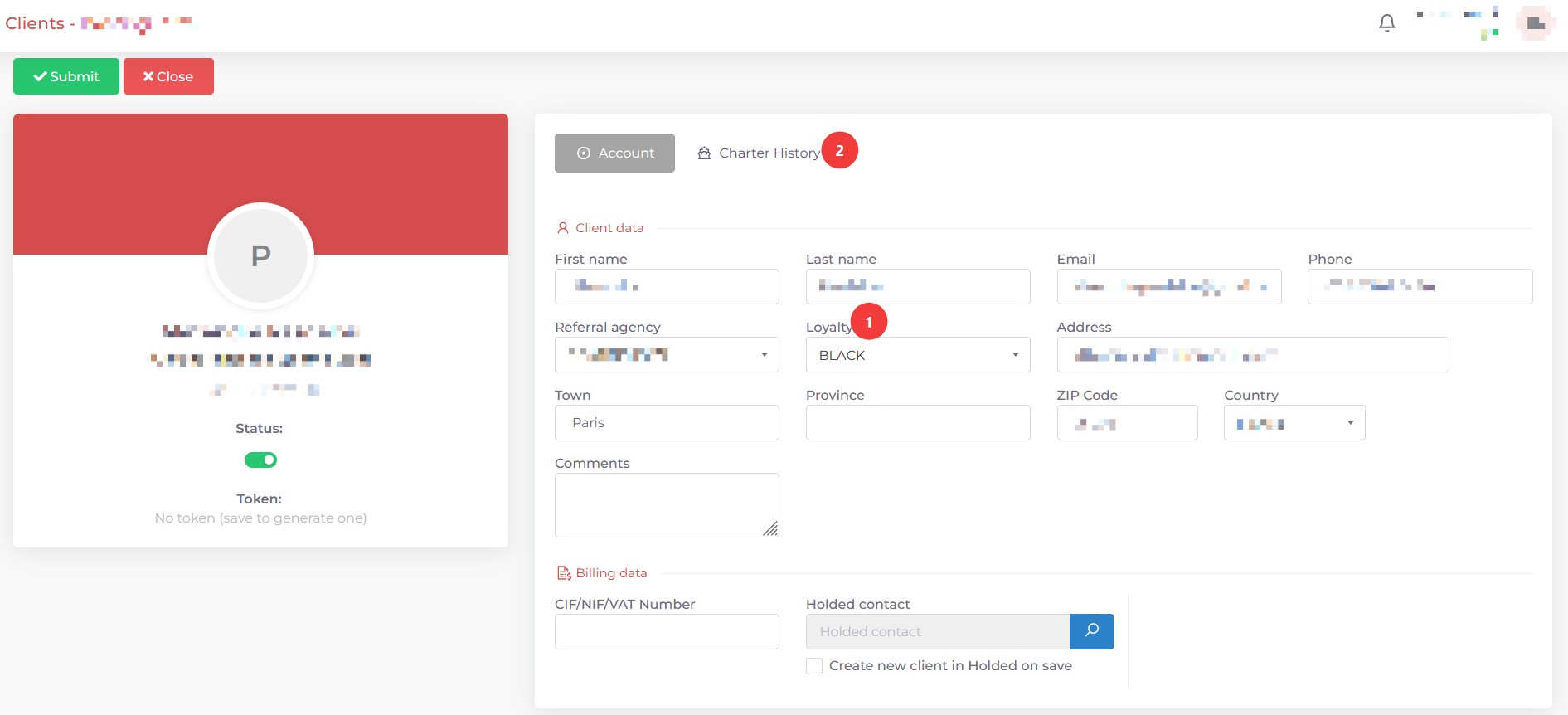
Figura 6a: Captura de la pantalla de creación de clientes en Kpitanea.
Si activas el complemento Holded, podrás conectar Kpitanea con tu cuenta de Holded y sincronizar automáticamente la información de tus clientes.
Barcos
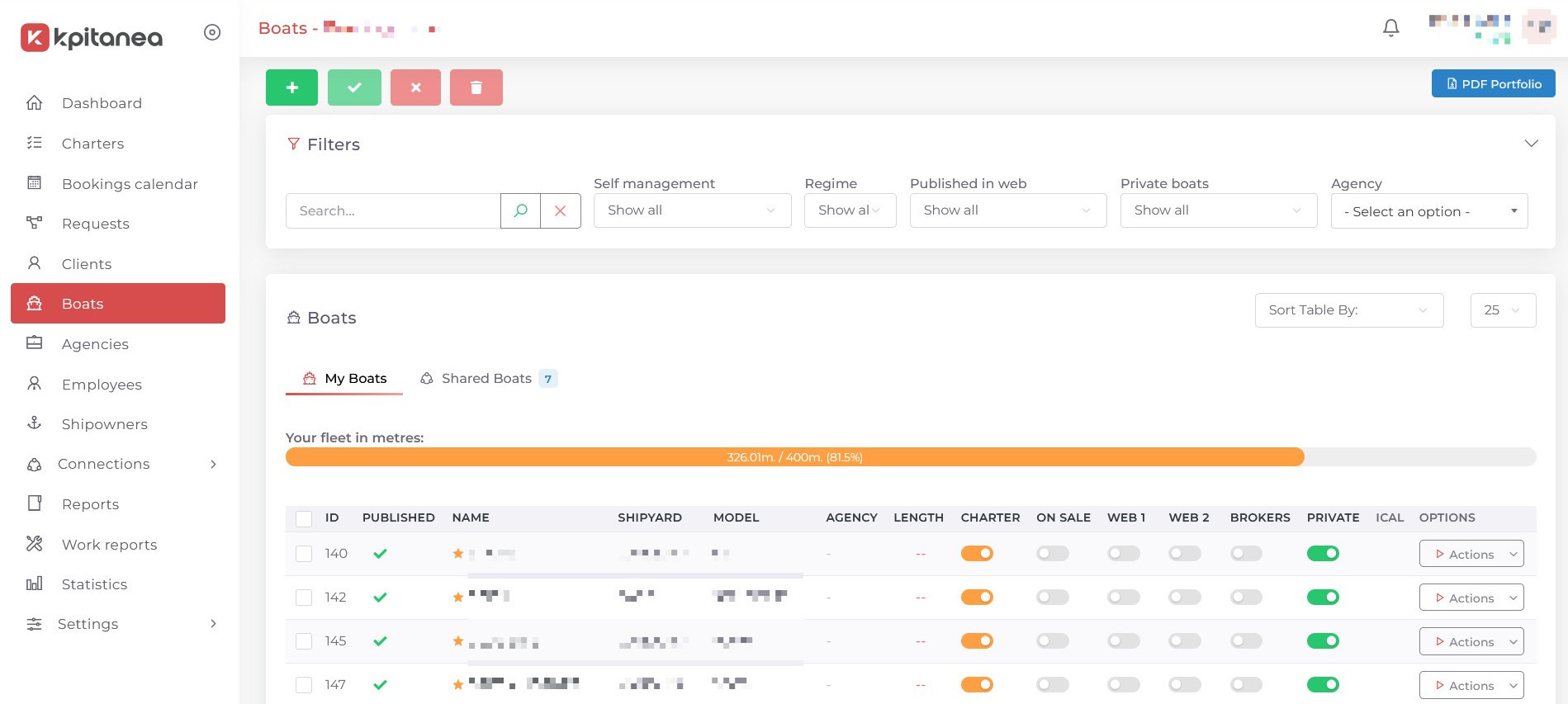
Figura 7: Captura de pantalla de la página de barcos de Kpitanea.
El módulo Barcos te permite gestionar toda tu flota (tanto tus propios barcos como los que se comparten contigo) de forma rápida y sencilla. Es, posiblemente, el módulo más importante de Kpitanea, ya que cada barco que creas define no solo su descripción y sus fotos, sino también su disponibilidad, precio y el contenido multimedia de los PDF que puedes generar en la plataforma.
Al crear un barco por primera vez, solo se necesitan la información Básica y la Descripción de la embarcación. Rellena todos los campos obligatorios (ver más abajo) y haz clic en el botón Guardar:
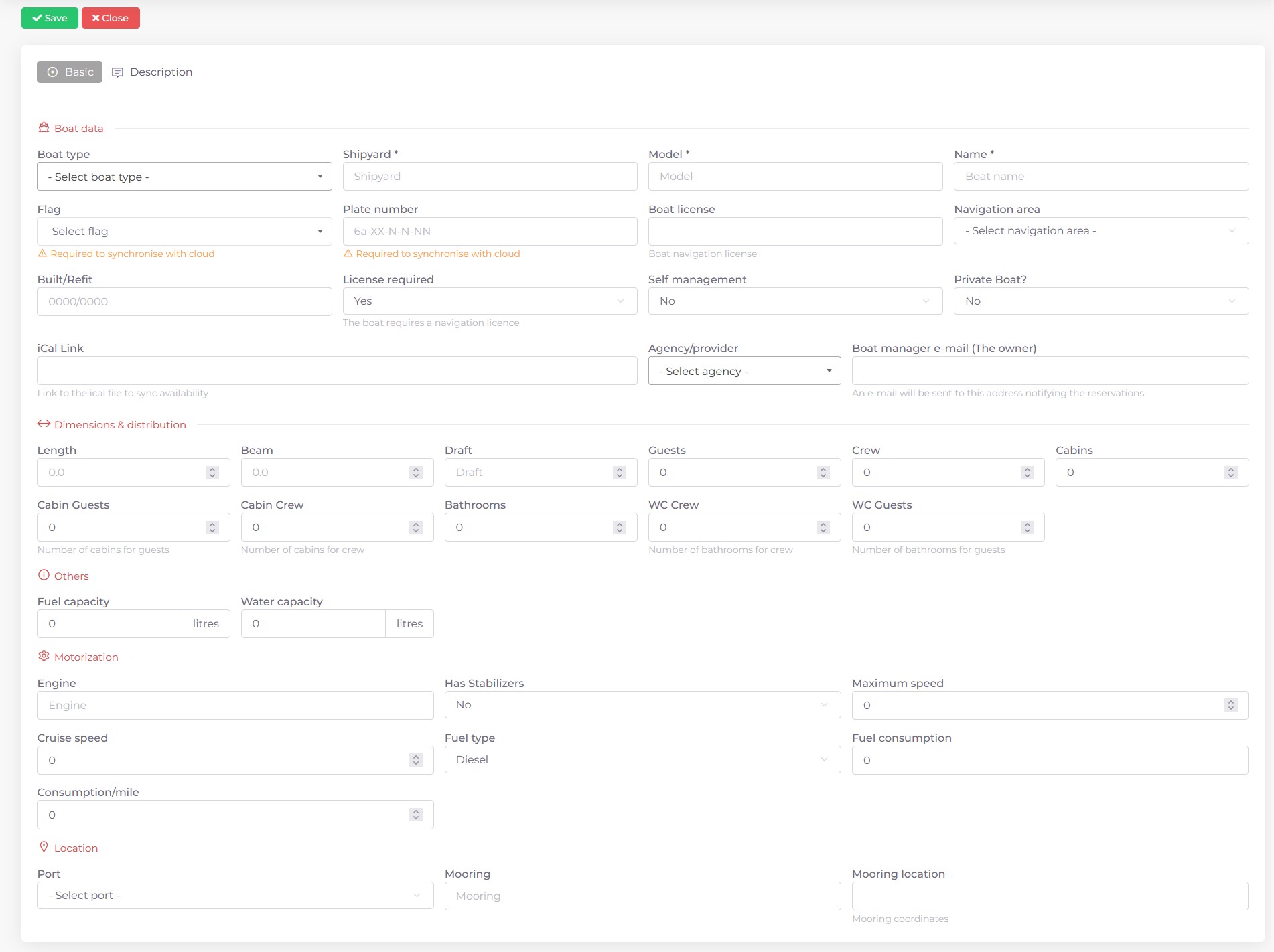
Figura 7a: Captura de la pantalla de creación de barcos en Kpitanea.
Una vez creado correctamente un nuevo barco, aparecerá la pantalla de edición con las pestañas Precios, Multimedia, Tripulación, Extras, Equipamiento y Bloqueo de fechas 1. En la barra lateral izquierda también encontrarás el botón de Generación de PDF 2, que te permite crear al instante archivos PDF para tus clientes y agencias.
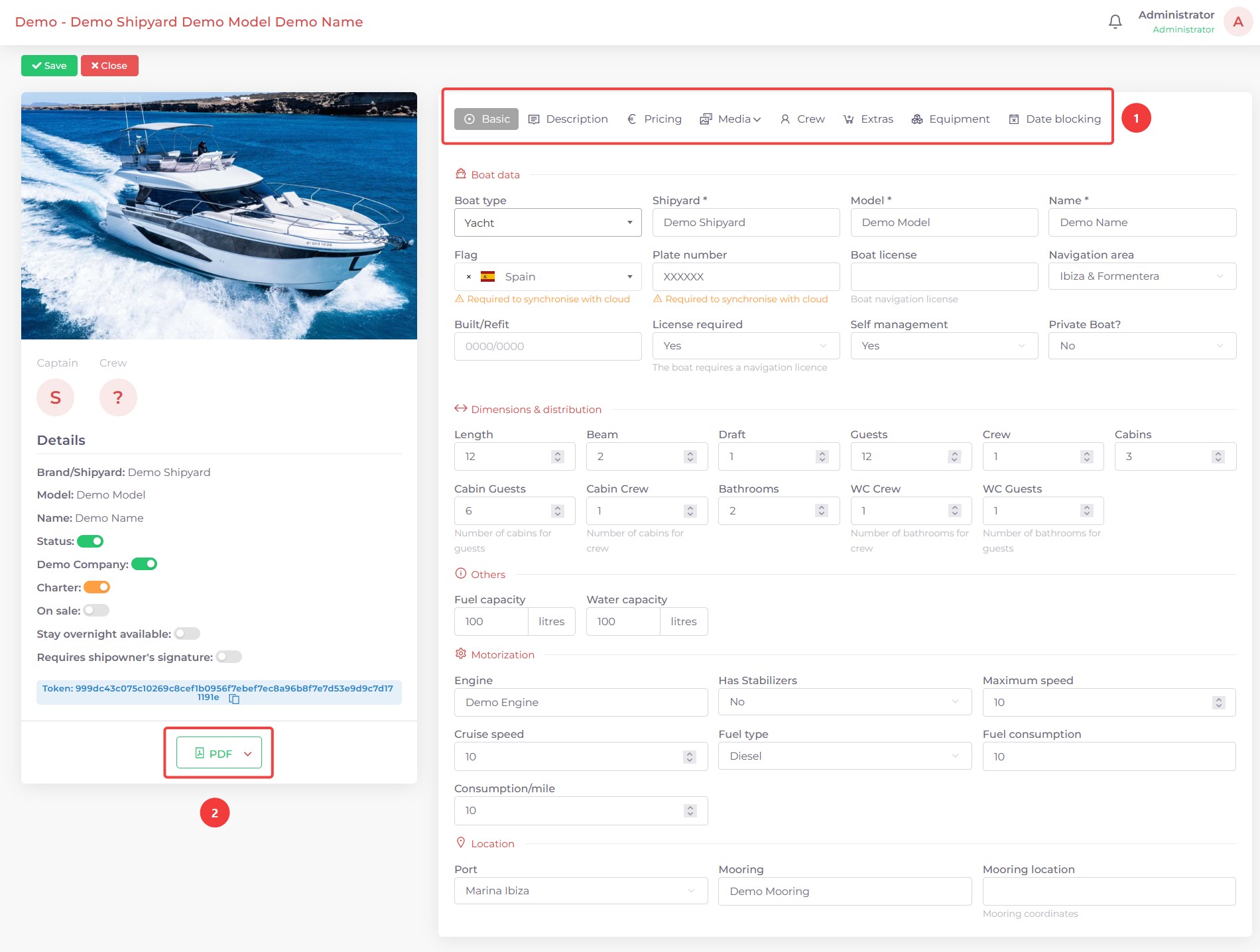
Figura 7b: Captura de pantalla de la página de edición de barcos en Kpitanea.
La pestaña Precios te permite establecer las tarifas de tus alquileres y configurar diversas opciones:
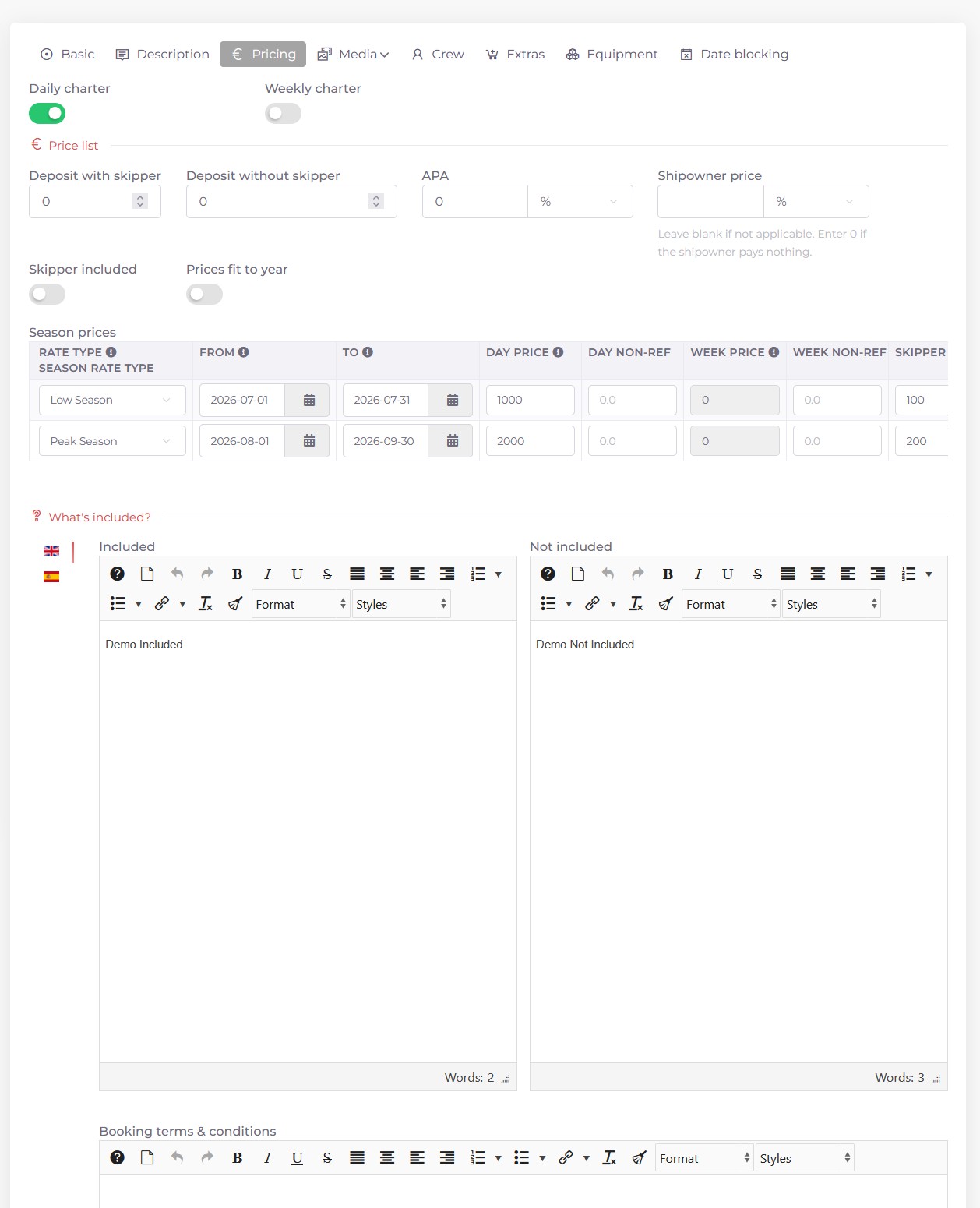
Figura 7c: Captura de pantalla de la pestaña Precios al editar un barco en Kpitanea.
La pestaña Multimedia te permite subir contenido multimedia y documentos de tus barcos. La subsección Galería te permite arrastrar y soltar tus fotos, reordenarlas como quieras, recortarlas e incluirlas en los PDF generados (o excluirlas de ellos):
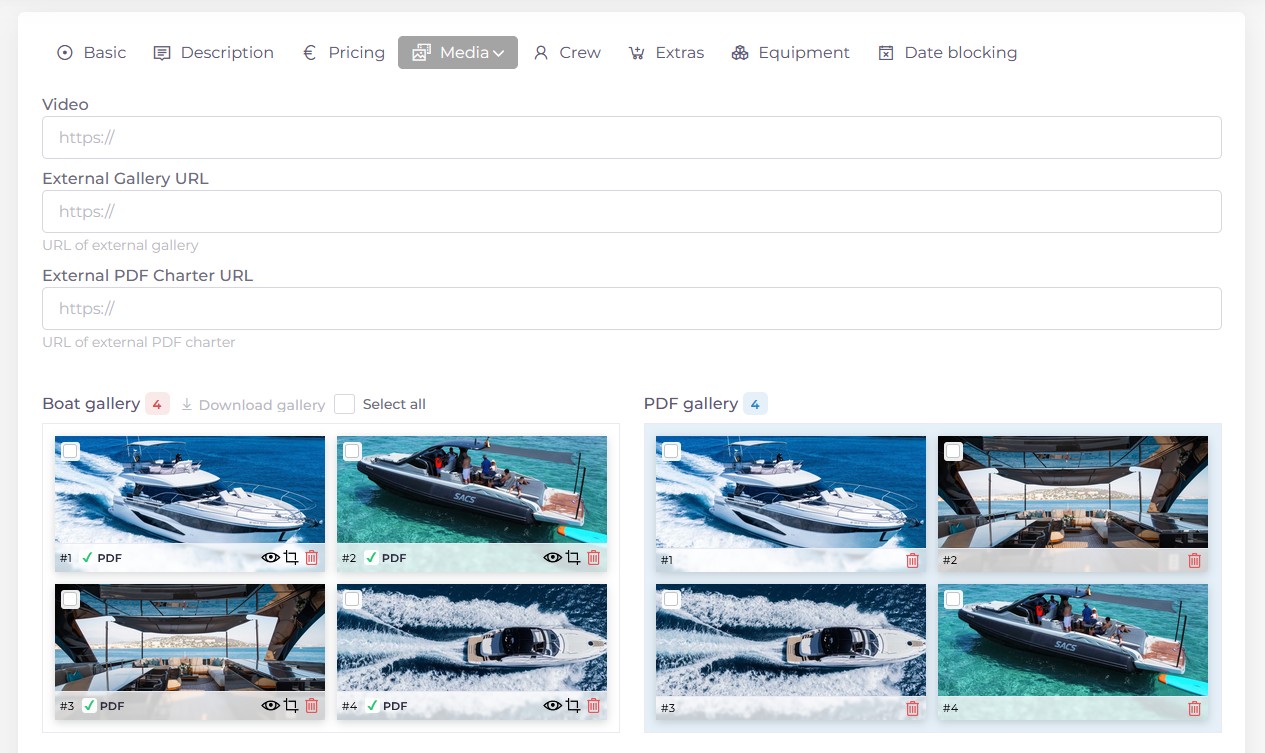
Figura 7d: Captura de pantalla de la pestaña Multimedia al editar un barco en Kpitanea.
La subsección Documentación resulta útil para almacenar documentos y archivos importantes, y también admite la función de arrastrar y soltar.
En la pestaña Tripulación, puedes asignar por defecto los Empleados que ocuparán los puestos de Patrón y Tripulación del barco, para no tener que asignarlos manualmente al crear un alquiler. Si marcas la casilla «Actualizar tripulación en futuros alquileres», estos puestos también se aplicarán a los alquileres ya creados. Recuerda hacer clic en Guardar después.
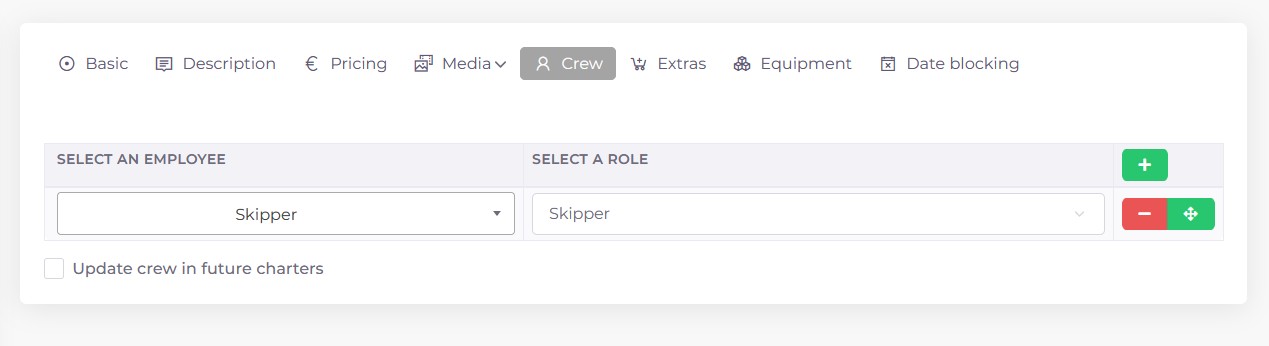
Figura 7e: Captura de pantalla de la pestaña Tripulación al editar un barco en Kpitanea.
Asigna Extras y Equipamiento en las pestañas correspondientes, teniendo en cuenta que ambos deben haberse creado previamente.
Por último, en la pestaña Bloqueo de fechas, puedes hacer que tus barcos no estén disponibles durante días, semanas, meses, etc. Solo tienes que seleccionar una fecha de inicio, una fecha de fin y un motivo:
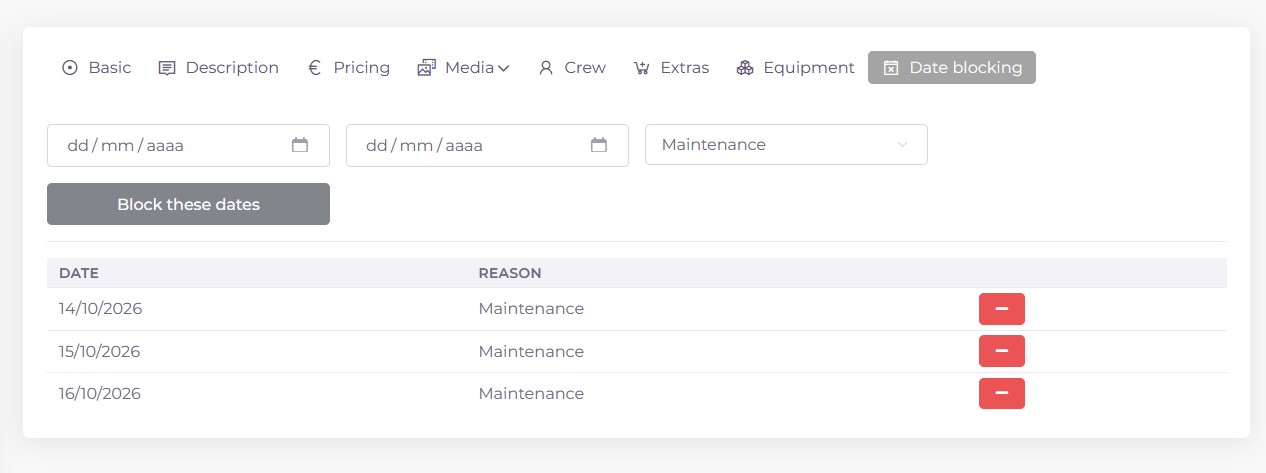
Figura 7f: Captura de pantalla de la pestaña Bloqueo de fechas al editar un barco en Kpitanea.
Agencias
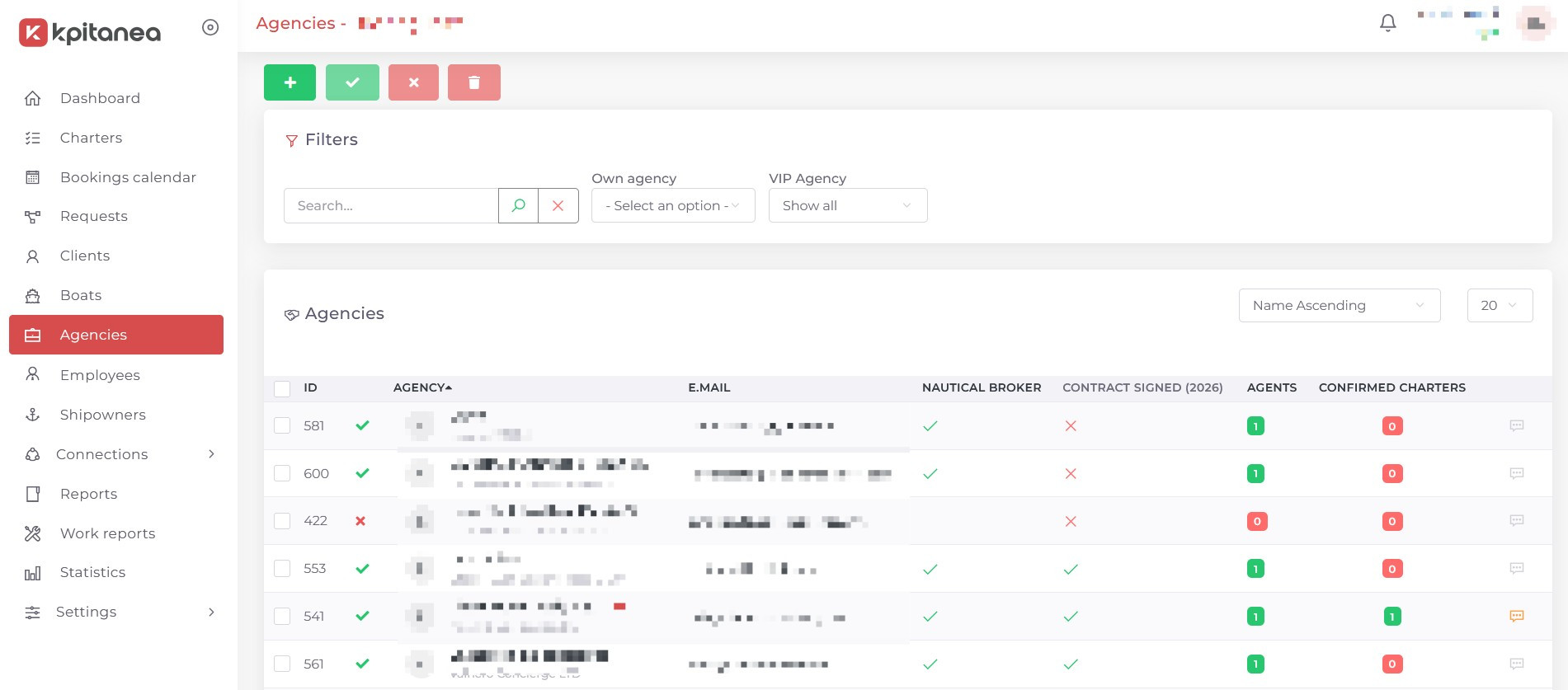
Figura 8: Captura de pantalla de la página de agencias de Kpitanea.
El módulo Agencias es donde gestionas a tus socios y revendedores. Añadir agencias es sencillo y te permite darles acceso limitado a tu sistema, con la opción de permitir reservas directas si lo deseas.
Para crear una nueva Agencia, haz clic en el botón + y rellena sus datos:
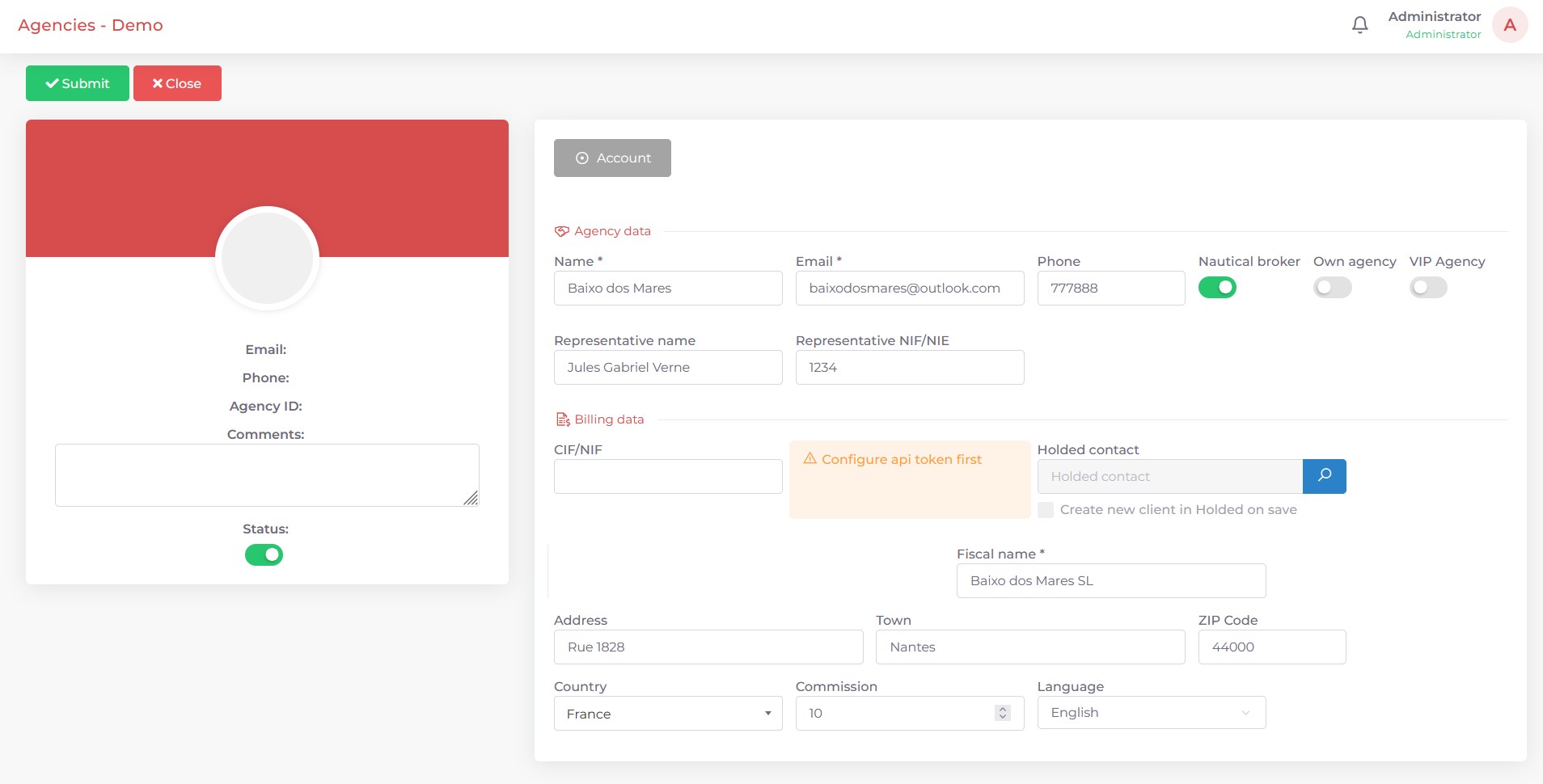
Figura 8a: Captura de la pantalla de creación de agencias en Kpitanea.
Si activas el complemento Holded, podrás conectar Kpitanea con tu cuenta de Holded y sincronizar automáticamente tus clientes, o crearlos en Holded a medida que los guardas en Kpitanea.
Haz clic en el botón Enviar una vez que hayas rellenado los datos. Aparecerán dos pestañas nuevas: Agentes y Contrato 1.
Sin embargo, primero debes activar al Agente principal. Abre el menú desplegable ACCIONES y selecciona la opción «Restablecer contraseña» 2. Se enviará un correo electrónico de confirmación al agente principal.
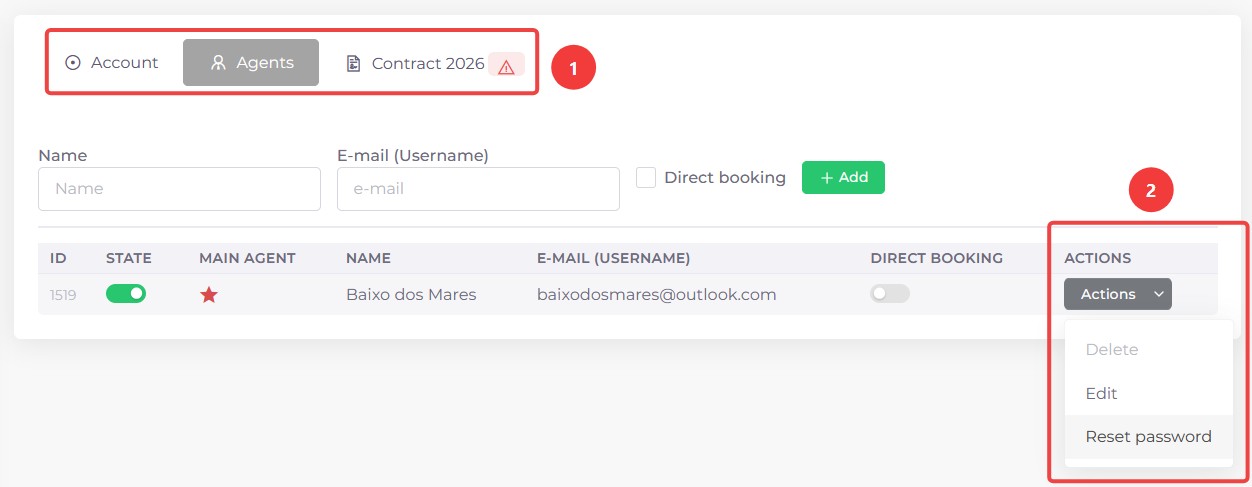
Figura 8b: Captura de la pantalla de creación de agencias en Kpitanea.
El agente recibirá un correo electrónico como el que se muestra a continuación. Al hacer clic en el enlace «AQUÍ» 1, accederá a una página de inicio de sesión, donde deberá introducir las credenciales temporales incluidas en el correo 2.
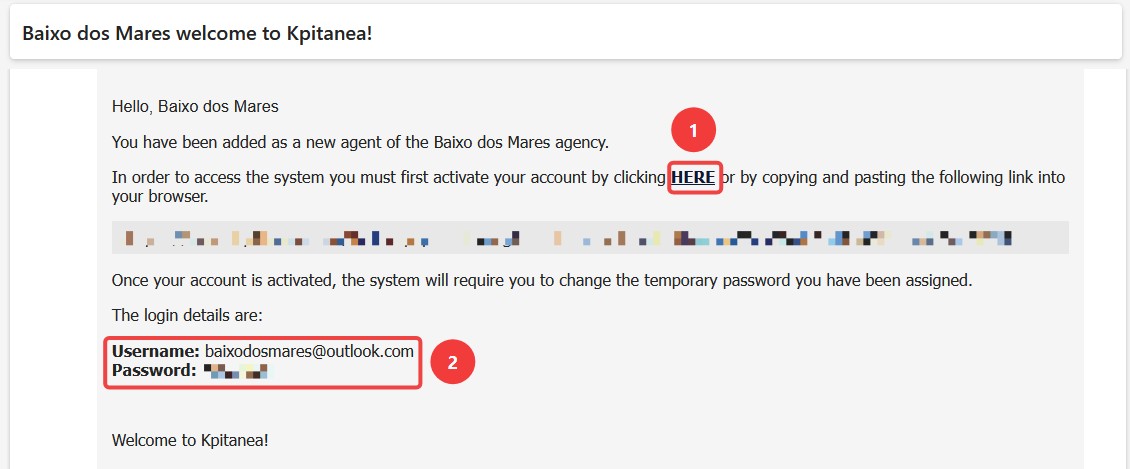
Figura 8c: Captura de pantalla del correo electrónico de confirmación para agencias de Kpitanea.
Tras iniciar sesión con las credenciales temporales, el nuevo usuario deberá restablecer su contraseña:
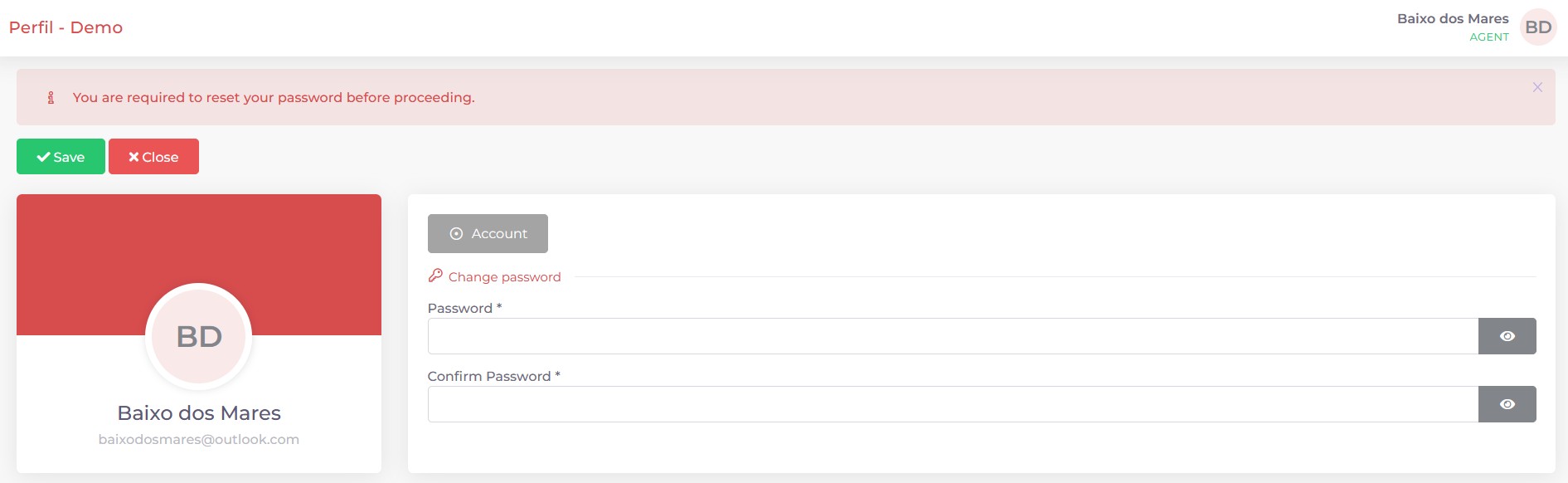
Figura 8d: Captura de la pantalla de restablecimiento de contraseña en Kpitanea.
Antes de que el nuevo agente pueda empezar a trabajar, debe firmar el contrato. Se mostrará un aviso en el panel de control hasta que lo haya firmado:
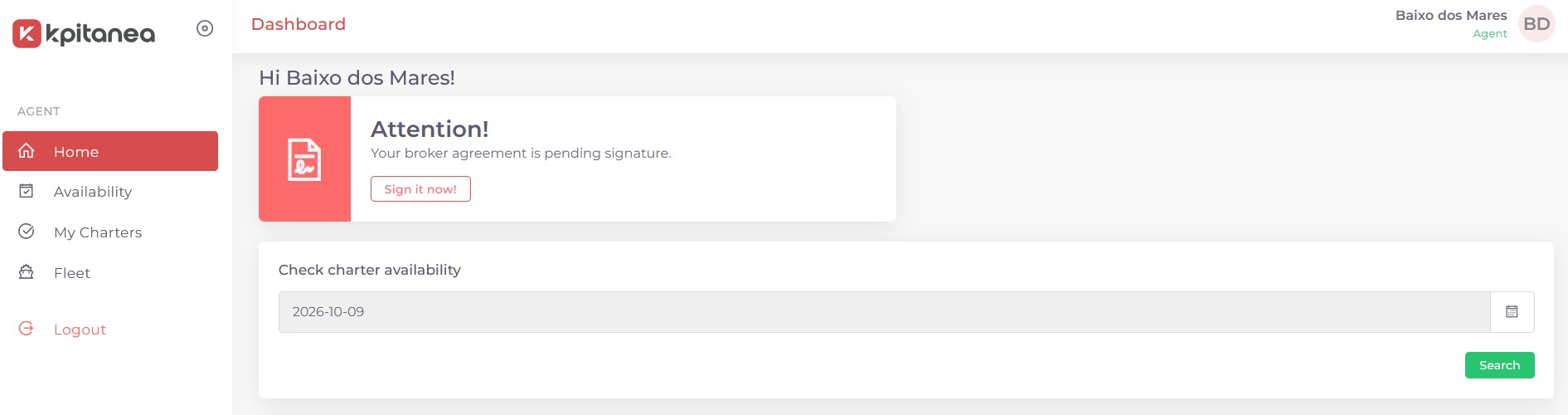
Figura 8e: Captura de pantalla del aviso del contrato de intermediación en Kpitanea.
Cuando haga clic en ¡Fírmalo ahora!, deberá rellenar toda la información necesaria y firmar el contrato en el área de firma situada al final de la página, con el dedo o con el ratón:
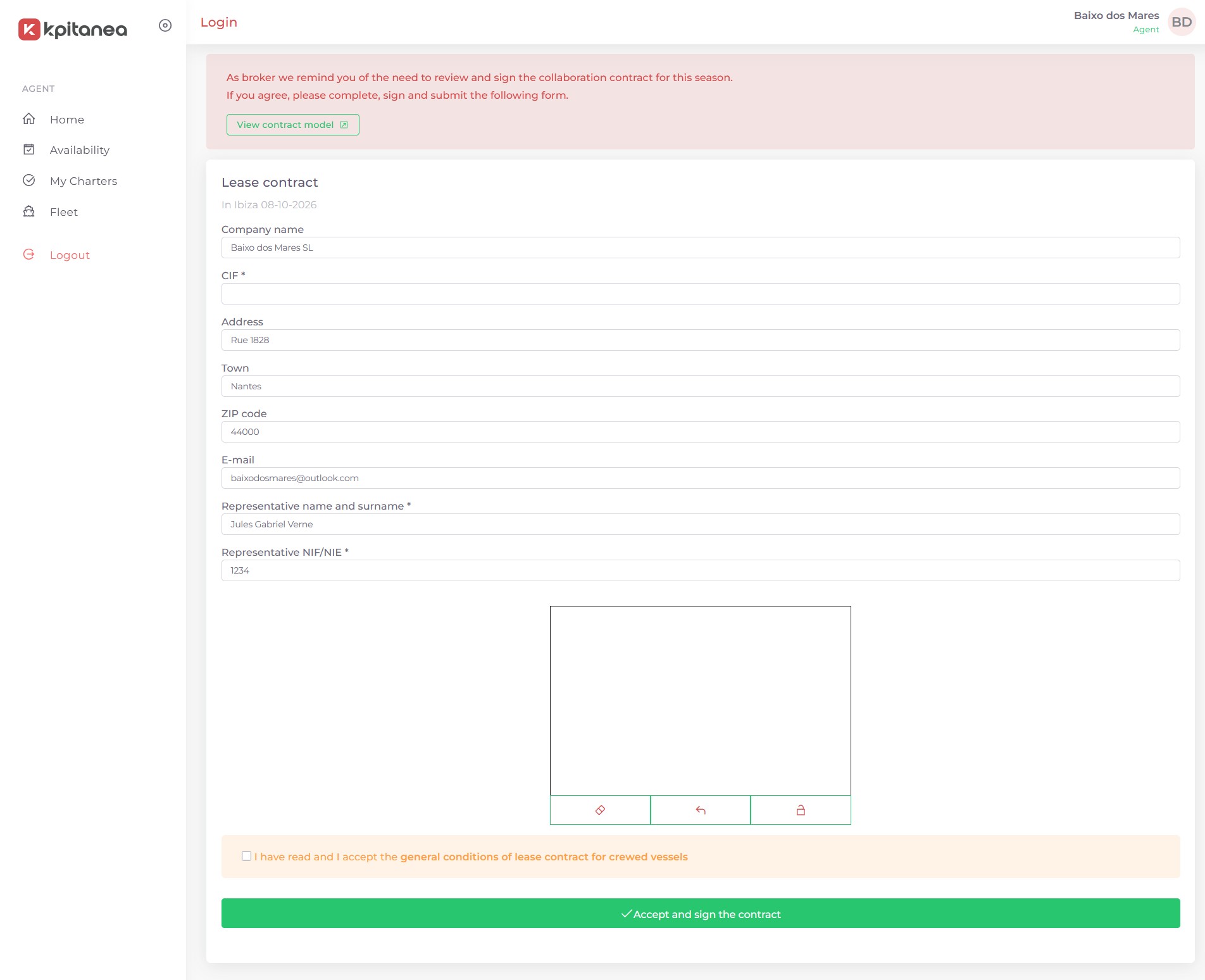
Figura 8f: Captura de la pantalla del contrato de intermediación en Kpitanea.
La agencia ya está lista para operar.
Empleados
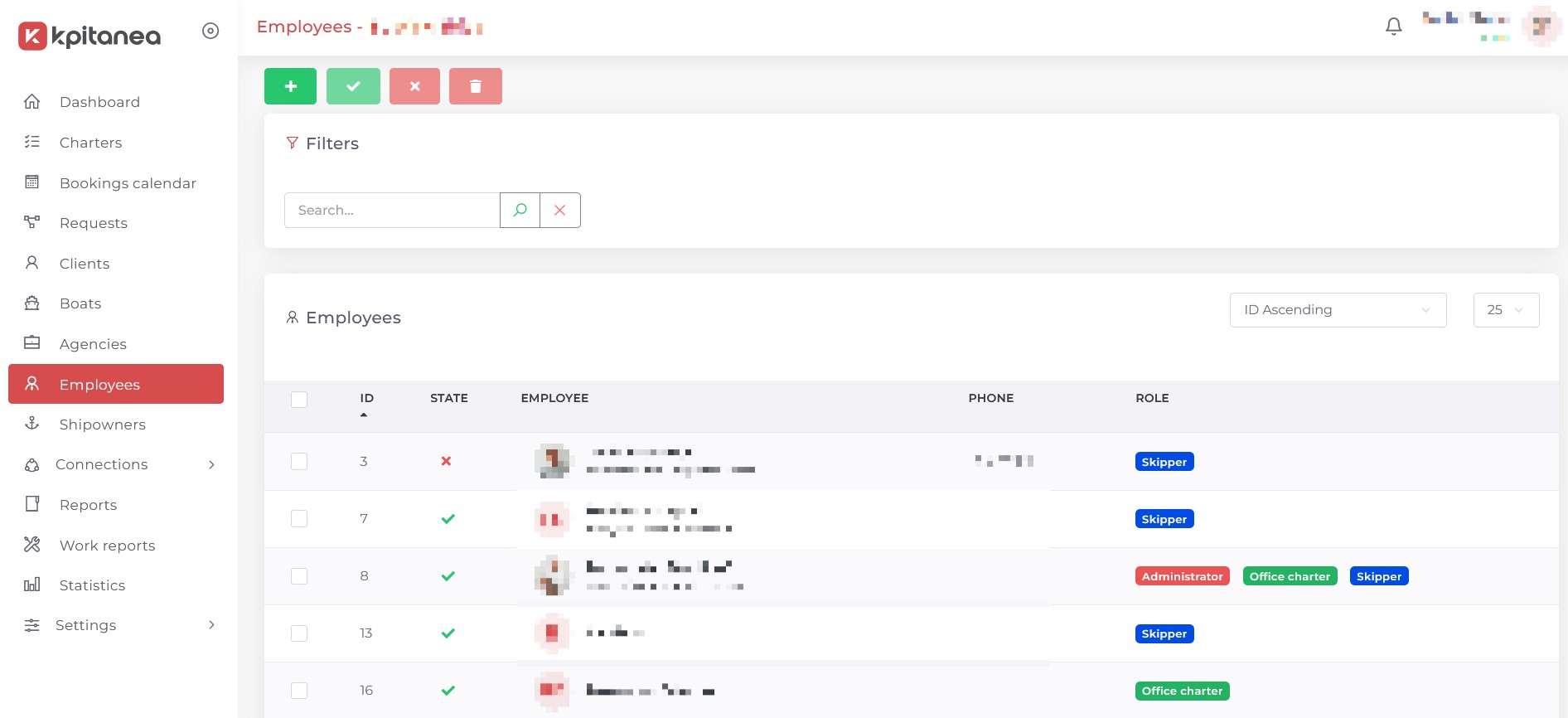
Figura 9: Captura de pantalla de la página de empleados de Kpitanea.
El módulo Empleados te permite añadir usuarios del personal interno con los siguientes roles:
- Administrador
- Oficina de alquileres
- Tripulación
- Mecánico
- Patrón
- Limpieza
- Oficina de ventas
Cada rol tiene su propia vista del panel de control. Por ejemplo, el rol Administrador puede ver y editar todo en Kpitanea, mientras que el rol Oficina de alquileres solo puede consultar la disponibilidad de los barcos y crear alquileres, sin poder modificar la configuración.
El resto de roles (Tripulación, Mecánico, Patrón, Limpieza y Oficina de ventas) también tienen sus propios permisos específicos.
Los empleados se crean de forma muy similar a las agencias:
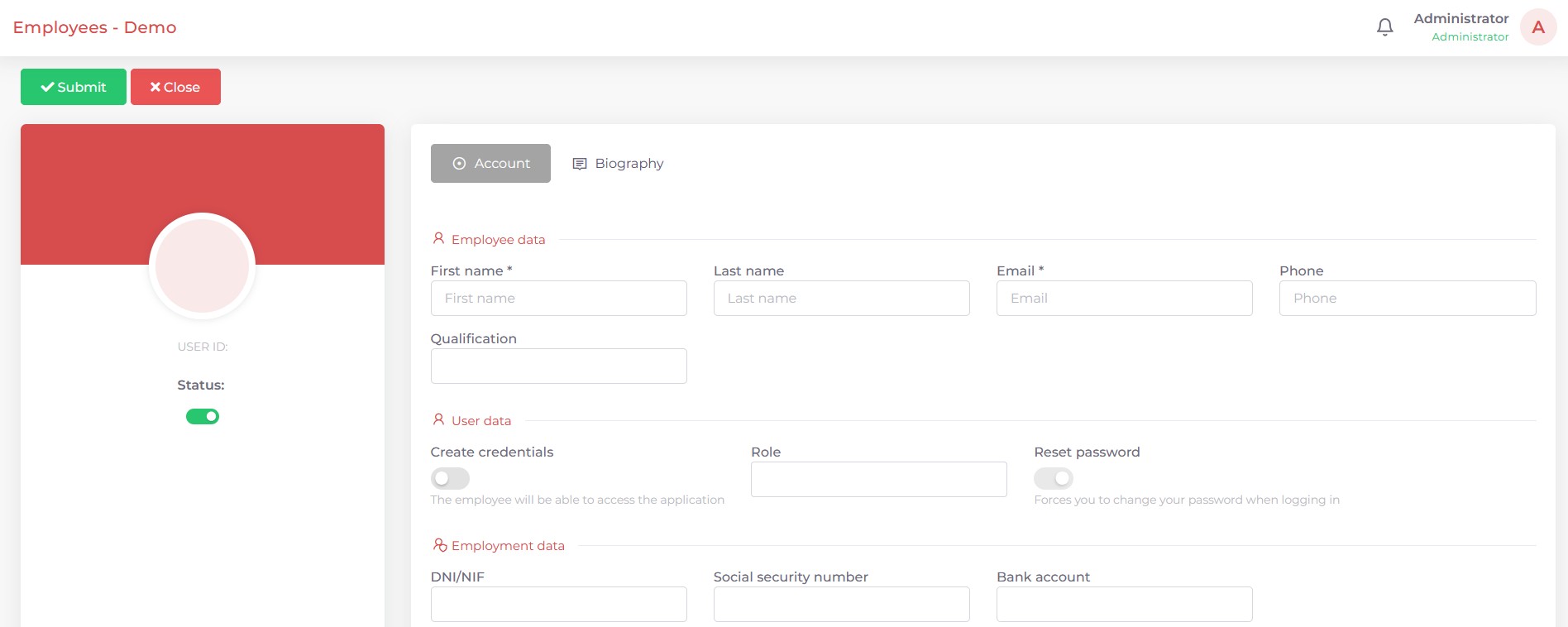
Figura 9a: Captura de la pantalla de creación de empleados en Kpitanea.
De forma predeterminada, el interruptor Restablecer contraseña está activado, por lo que el nuevo usuario recibirá un correo electrónico de confirmación con credenciales temporales y se le pedirá que establezca una nueva contraseña antes de que se active su cuenta.
La siguiente captura muestra el panel de control tal como lo ve un empleado con el rol Oficina de alquileres:
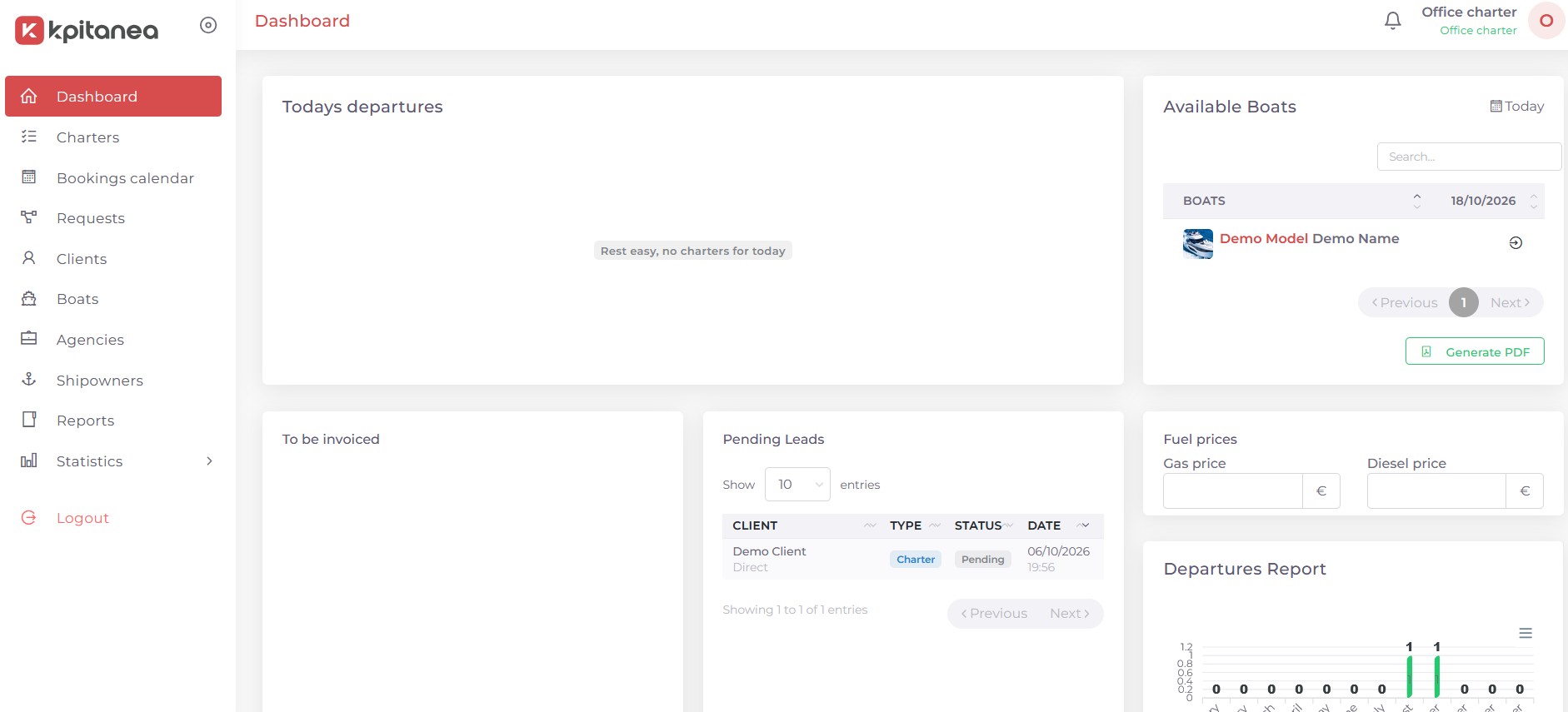
Figura 9b: Captura de pantalla del panel de control de un empleado en Kpitanea.
Armadores
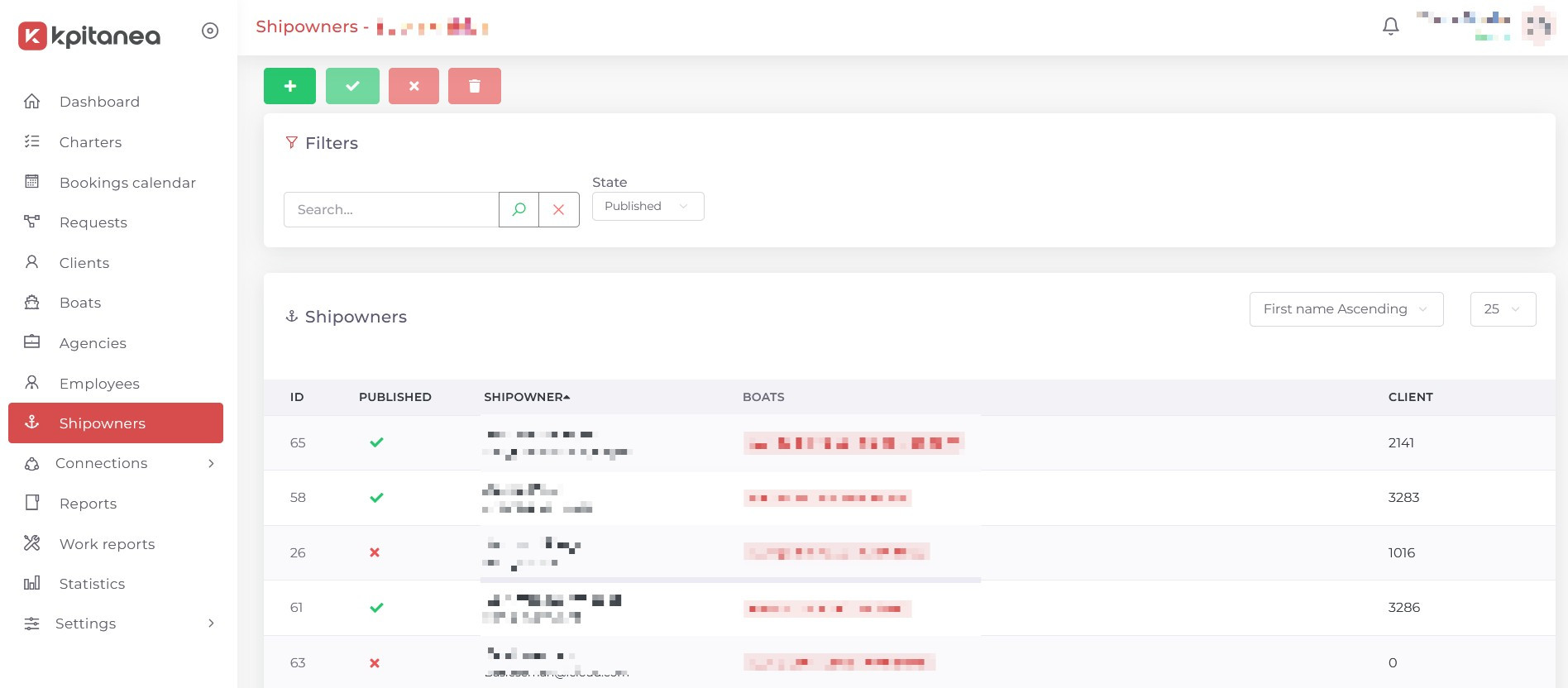
Figura 10: Captura de pantalla de la página de armadores de Kpitanea.
El módulo Armadores te permite dar de alta a los propietarios de tus barcos para que puedan acceder a tu instancia de Kpitanea y consultar la disponibilidad de sus barcos en tiempo real.
Los armadores se crean del mismo modo que los Agentes y Empleados. Para asignar un Armador a un barco una vez creado, edita su perfil, busca la embarcación en la pestaña Barcos y marca la casilla correspondiente:
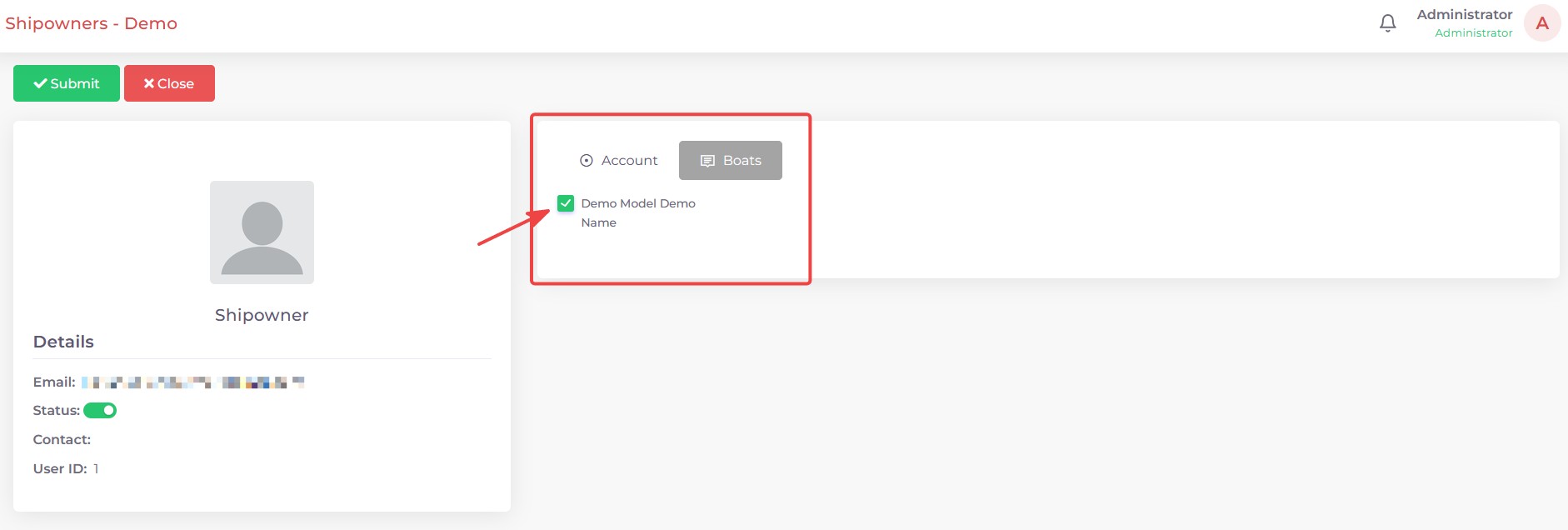
Figura 10a: Captura de pantalla de la pestaña Barcos de los armadores en Kpitanea.
Al iniciar sesión, los Armadores tienen acceso a una única vista de calendario que muestra la disponibilidad de su barco o sus barcos:
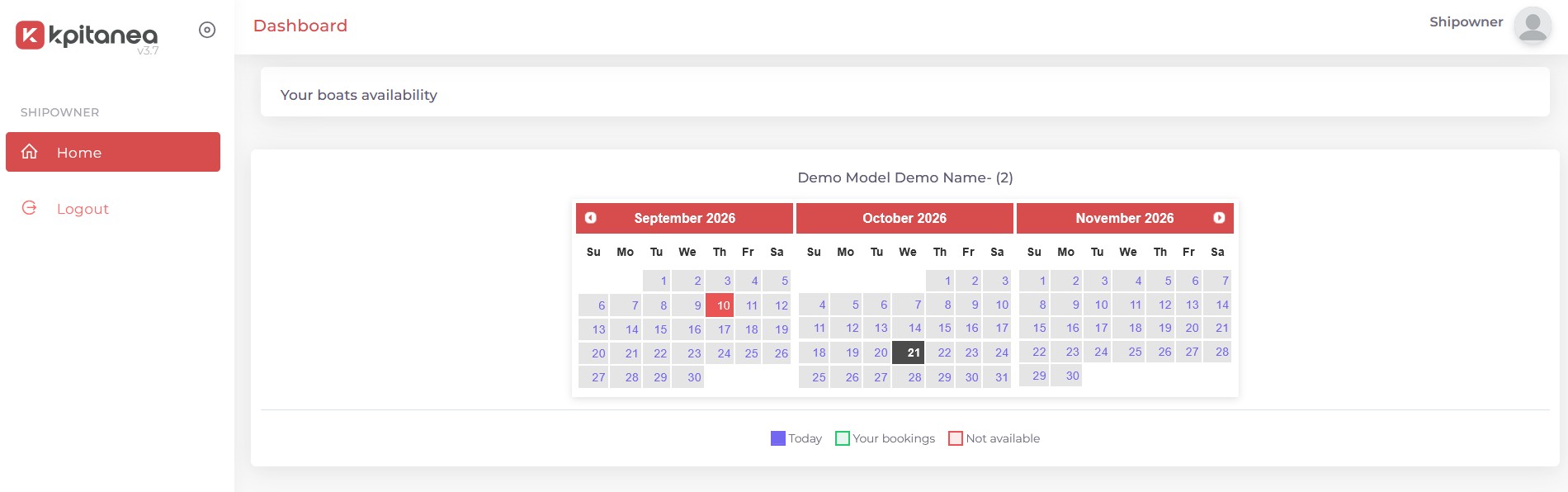
Figura 10b: Captura de pantalla de la vista del armador en Kpitanea.
Conexiones
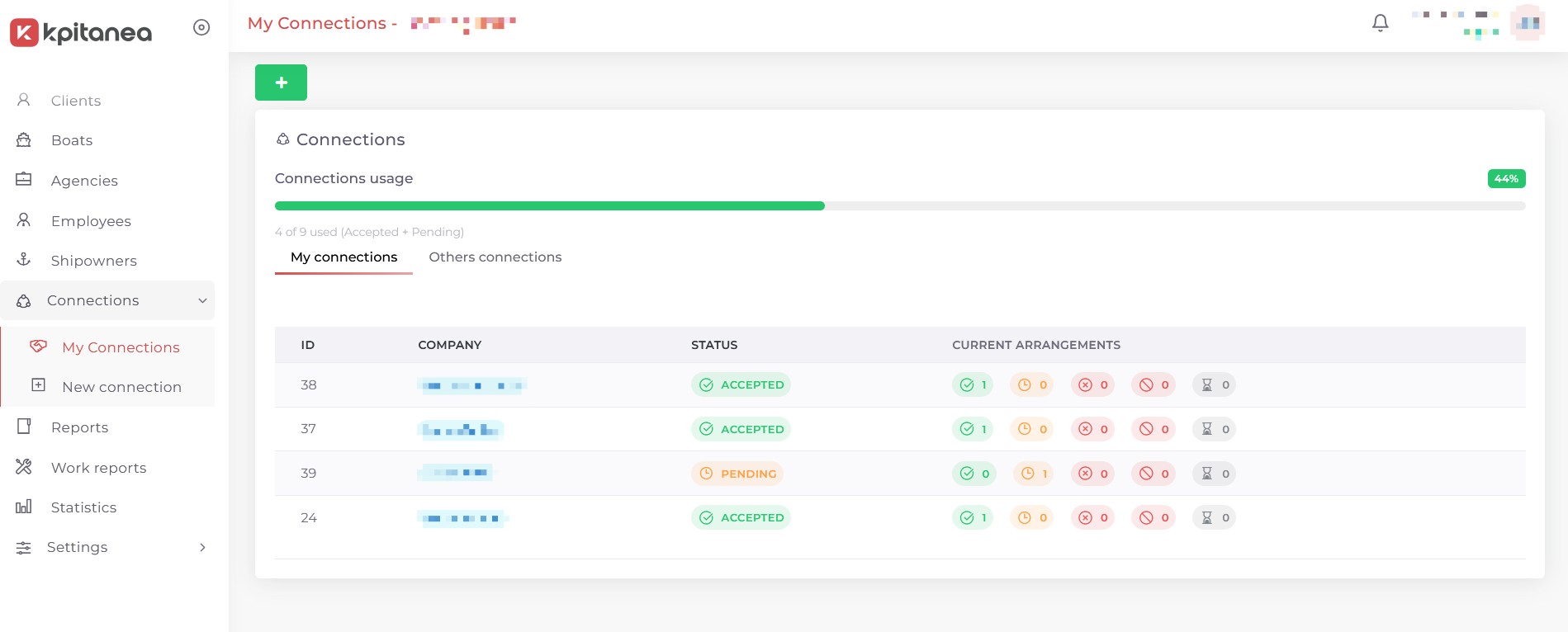
Figura 11: Captura de pantalla de la página de conexiones de Kpitanea.
El módulo Conexiones es la funcionalidad más potente de Kpitanea. Te permite compartir toda tu flota (o solo algunos barcos) en nuestro marketplace, donde puedes cerrar acuerdos con otros usuarios de Kpitanea para que revendan tus embarcaciones.
También funciona a la inversa: puedes cerrar acuerdos con otros usuarios de Kpitanea para revender sus barcos. Si quieres mostrar barcos de otras empresas en tu sitio web y gestionar reservas directas para ellos, el módulo Conexiones es el punto de partida.
Puedes activar o desactivar la función de Conexiones en Configuración → Configuración general → Conexiones.
Para crear un nuevo acuerdo, ve a Conexiones → Nueva conexión. Verás una lista de los clientes de Kpitanea que comparten actualmente sus barcos en nuestro marketplace. Haz clic en el botón Ver flota 1 para ver sus barcos compartidos, y en Conectar 2 para enviar una propuesta:
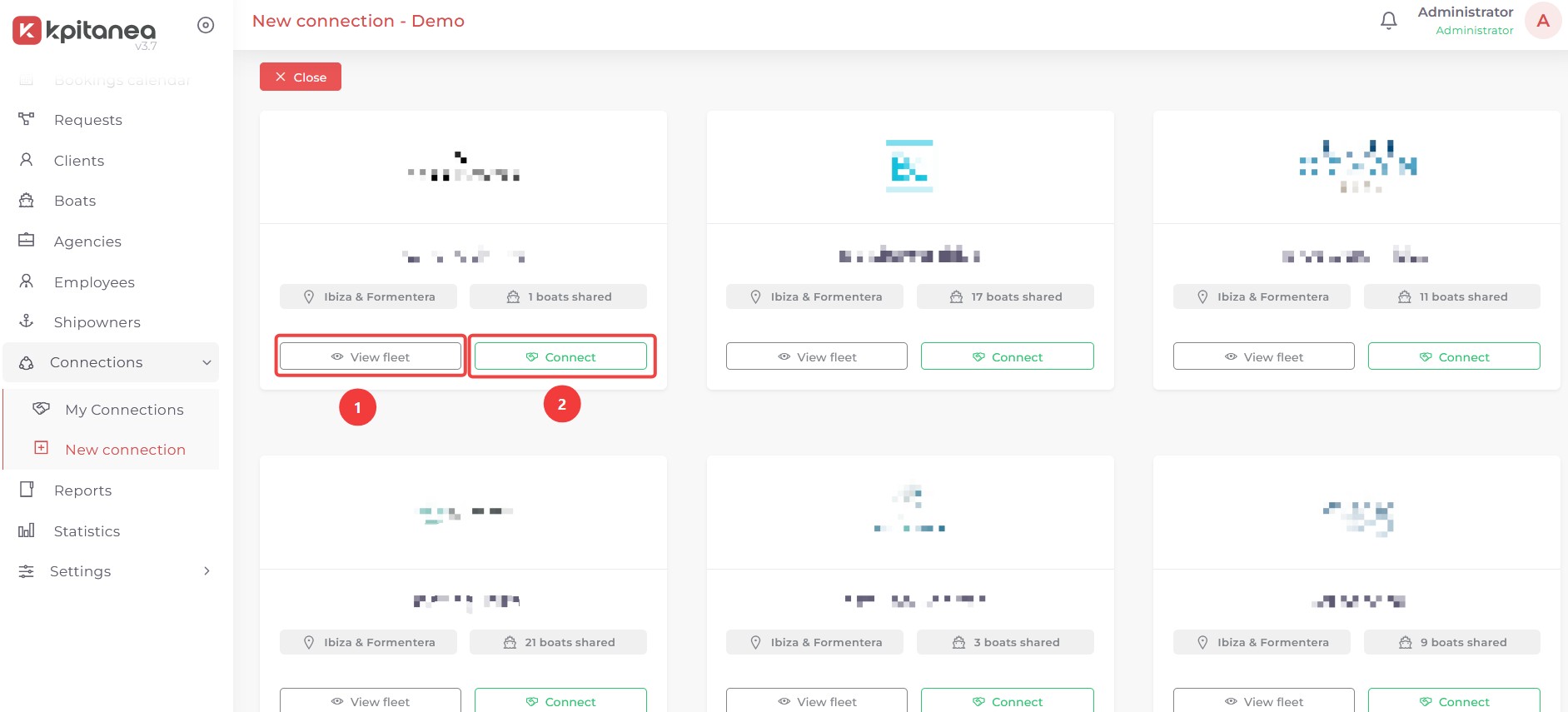
Figura 11a: Captura de pantalla de la página de nueva conexión de Kpitanea.
Al crear una nueva conexión, aparecerá un formulario paso a paso en el que debes rellenar todos los detalles clave del acuerdo. Una vez enviado, el proveedor recibirá una notificación y un correo electrónico y podrá aceptarlo o rechazarlo. Cuando compartes tus barcos en el marketplace, el proceso es el mismo, pero a la inversa.
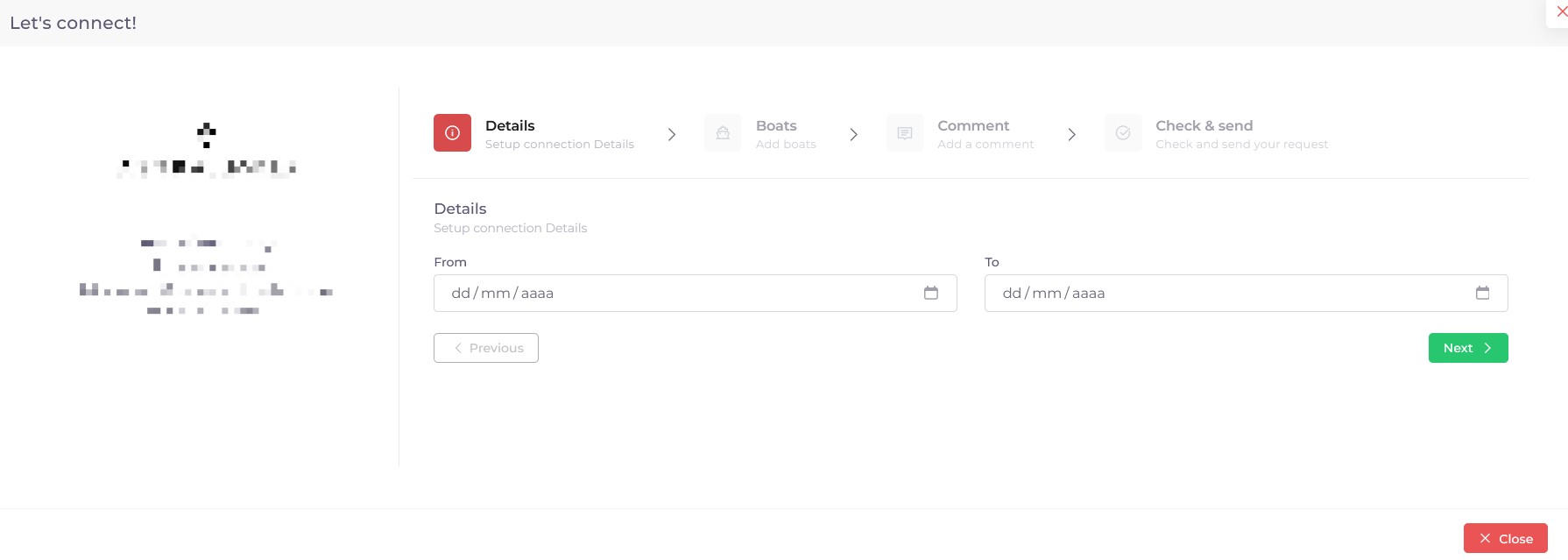
Figura 11b: Captura de pantalla del formulario de conexión de Kpitanea.
Ve a Conexiones → Mis conexiones para gestionar tus conexiones existentes con otros usuarios de Kpitanea.
Informes
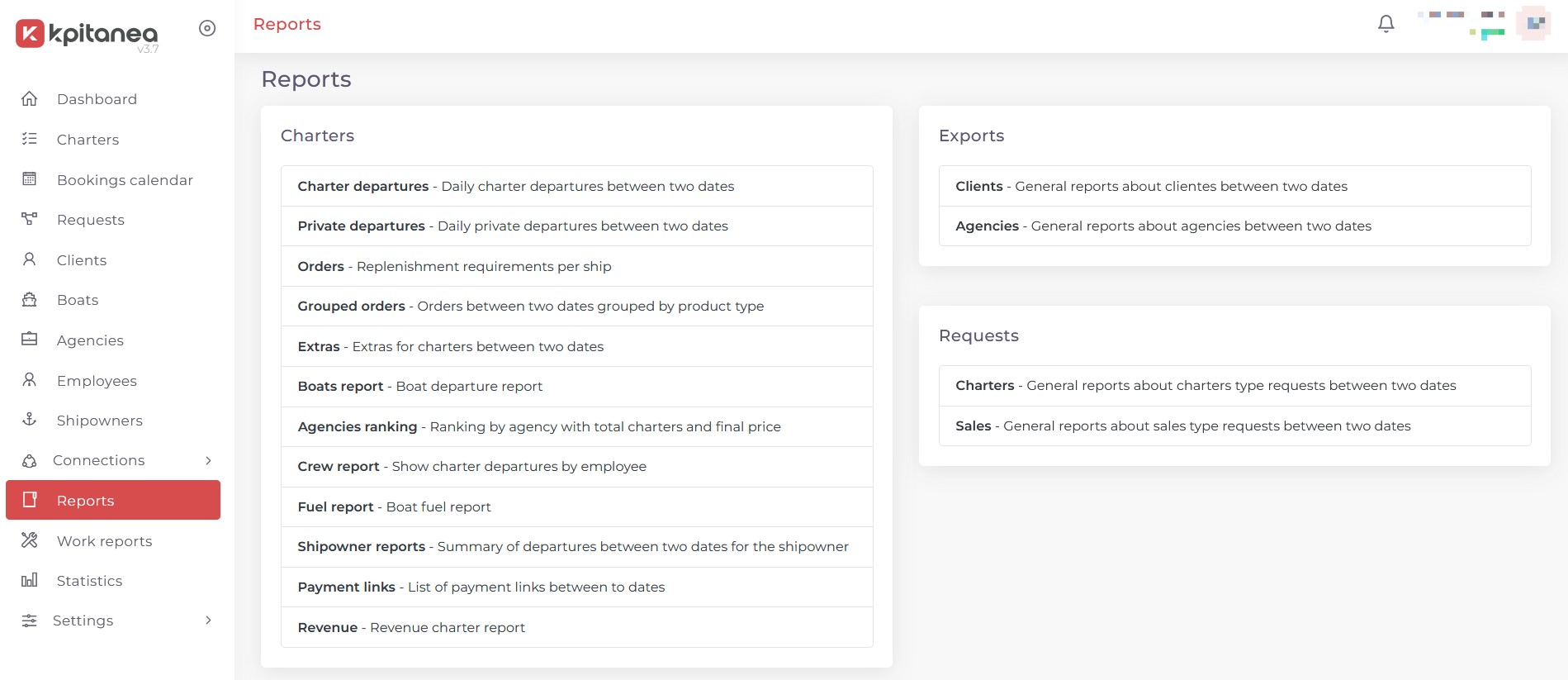
Figura 12: Captura de pantalla de la página de informes de Kpitanea.
Desde el módulo Informes, puedes extraer una gran variedad de información útil sobre tus operaciones en Kpitanea. Selecciona un tipo de informe entre las opciones disponibles y aparecerá una pantalla en la que podrás filtrar por fecha los datos almacenados en tu base de datos. Una vez filtrado, podrás descargar el informe en varios formatos (CSV, PDF, HTML), copiarlo al portapapeles o imprimirlo directamente:
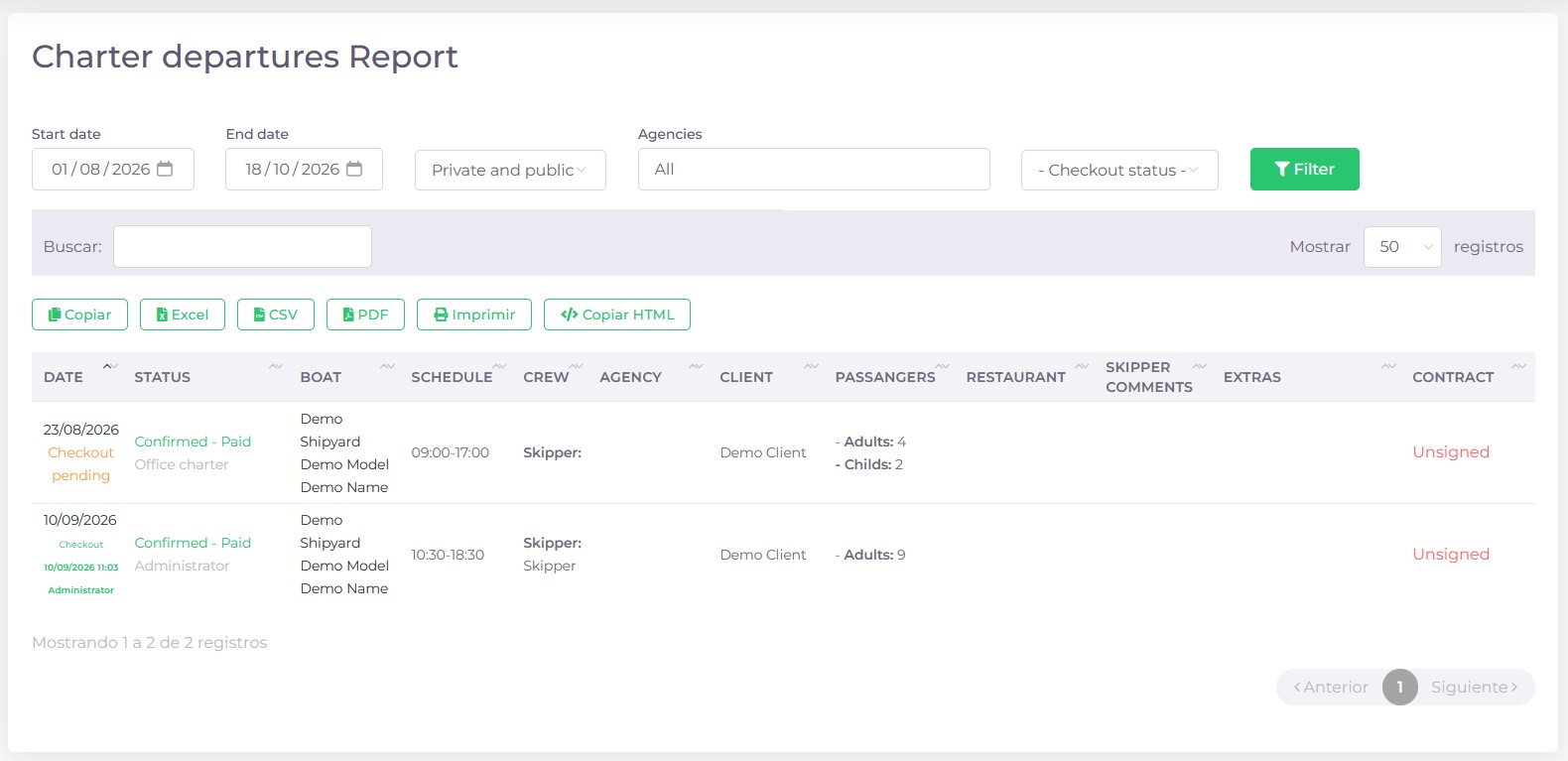
Figura 12a: Ejemplo de un informe en Kpitanea.
Partes de trabajo
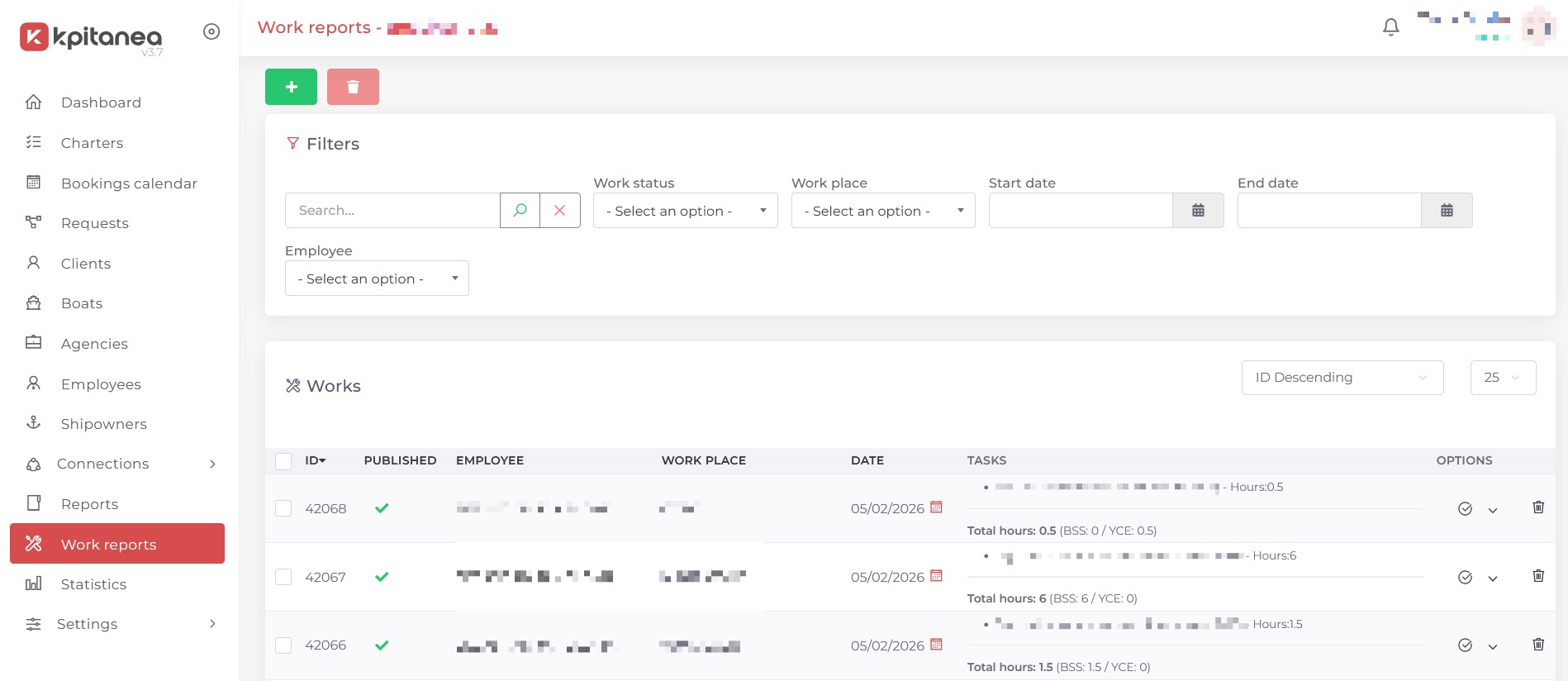
Figura 13: Captura de pantalla de la página de partes de trabajo de Kpitanea.
Disponible como complemento gratuito, el módulo Partes de trabajo ofrece una sencilla herramienta de control horario dentro de tu instancia de Kpitanea. Puedes asignar tareas a tu personal y registrar el tiempo dedicado a cada una.
Escribe a support@kpitanea.com para activar este complemento.
Estadísticas
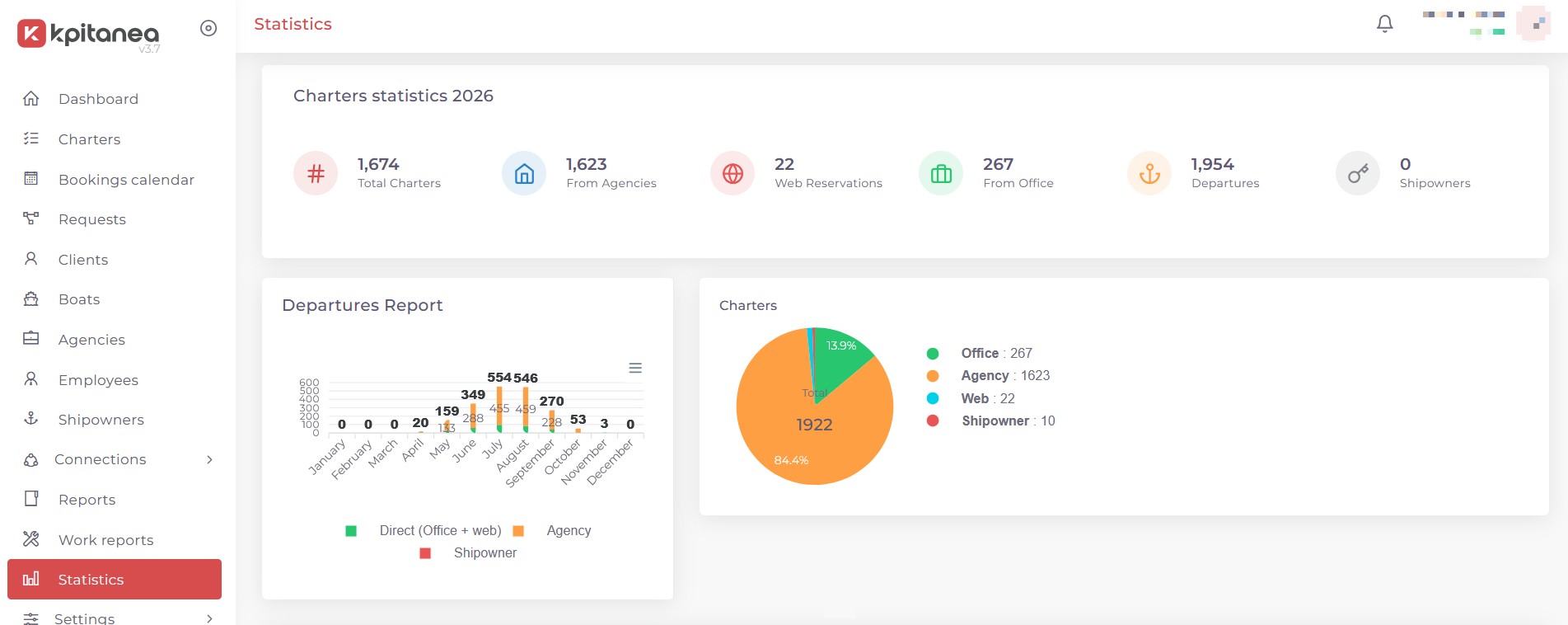
Figura 14: Captura de pantalla de la página de estadísticas de Kpitanea.
Usa el módulo Estadísticas para obtener una visión clara de tus operaciones. Desde aquí puedes consultar el total de alquileres, un informe rápido de salidas, el origen de las reservas y mucho más.
Configuración
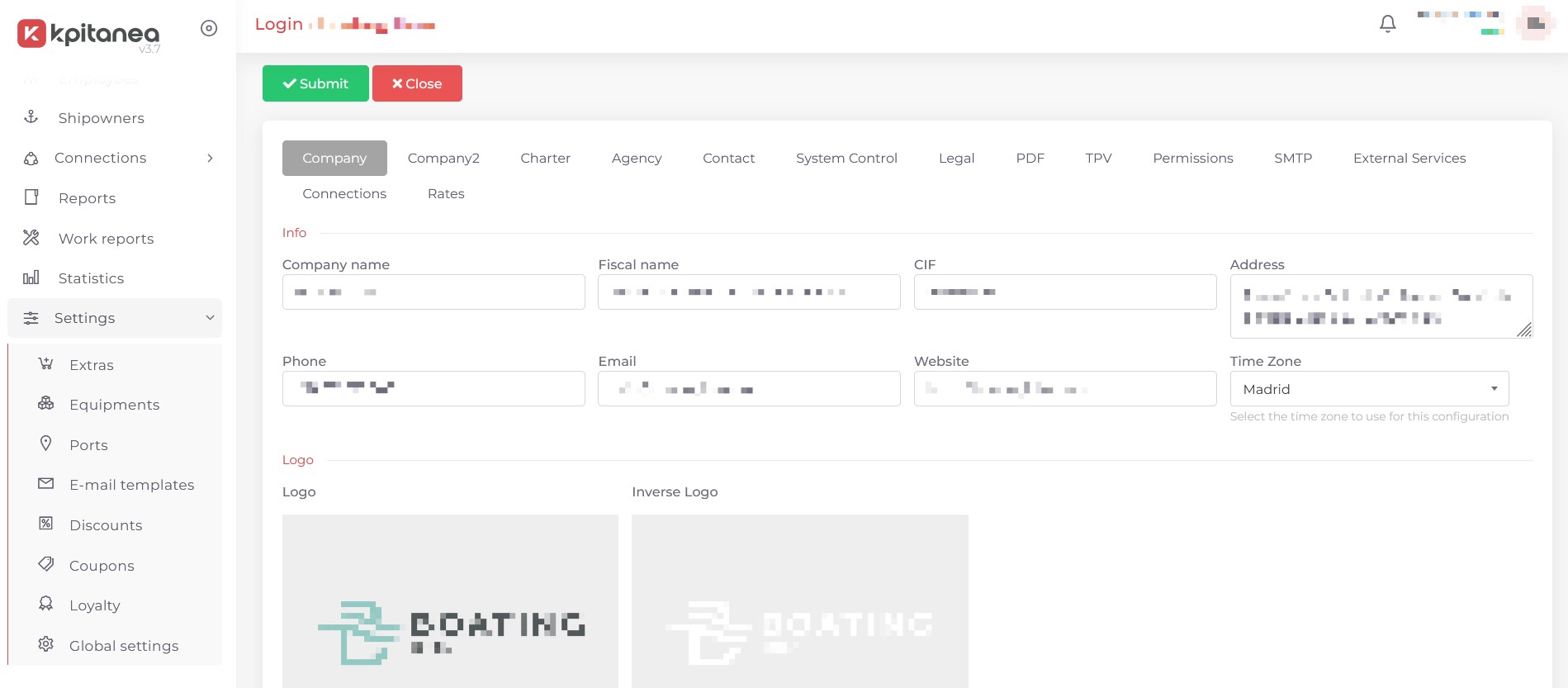
Figura 15: Captura de pantalla de la página de configuración de Kpitanea.
El módulo Configuración contiene varias secciones para configurar y ajustar con precisión tu instancia de Kpitanea y sus módulos. Haz clic en el subapartado correspondiente para acceder a cada una:
| Extras | Añade y gestiona los extras que estarán disponibles para tus alquileres. |
| Equipamiento | Añade y gestiona los elementos de equipamiento de tus barcos. |
| Descuentos | Añade y gestiona descuentos para tus clientes. |
| Cupones | Añade y gestiona códigos de cupón para tus socios. |
| Fidelización | Configura las ventajas de fidelización para tus clientes. |
| Configuración global | Configura los valores predeterminados, las integraciones y la información general. |
Preguntas frecuentes
Preguntas frecuentes sobre Kpitanea, el sistema de reservas para agencias e intermediarios de alquiler de embarcaciones.
Registro de cambios
Consulta las novedades, cambios, correcciones y mejoras de las últimas versiones.
Versión 3.7 (1 de septiembre de 2026)
- Añadido Opción para cobrar al cliente final una comisión bancaria.
- Añadido Nueva galería de imágenes para barcos.
- Añadido Nueva herramienta de recorte de imágenes.
Versión 3.0 (6 de junio de 2026)
- Añadido Nueva sección de Solicitudes (leads) para centralizar las oportunidades.
- Añadido Nuevo calendario de alquileres semanales.
- Añadido Integraciones con MMK y Holded.
- Corregido Errores menores en el diseño adaptable (responsive).
- Actualizado Mejoras en la creación y gestión de múltiples alquileres.
- Actualizado Mejoras en los formularios de barcos.
- Actualizado Vista de puertos mejorada: nuevo campo de país y mapa de ubicación.